故障排除
App 找不到探测器
- 确认探测器已开机。
- 确认智能手机上已开启蓝牙。
- 强制关闭 TreasureHunter3D Visualizer App,然后重新启动。
- 关闭探测器,等待 5 秒后重新开机。
- 在 Android 上:进入设置 → 应用程序 → TreasureHunter3D Visualizer,确认已授予位置权限(Android 上蓝牙扫描需要此权限)。
扫描过程中蓝牙断开
- 保持智能手机和探测器距离在 10 m 以内。
- 避免在其他活跃蓝牙设备附近扫描,以免产生干扰。
- 重启探测器并重新启动 App 以重新配对。
App 中某个扫描模式不可用
| 模式 | 最低要求 |
|---|---|
| 基础 3D 扫描 | 任何支持的型号 |
| 高级 3D 扫描 | GoldenEye 或 GoldenEye Plus |
| 专业 3D 扫描 | GoldenEye Plus + iPhone 6S 或更新型号 + iOS 11 或更高版本 |
| AR 叠加 | GoldenEye Plus |
请确认您的探测器型号支持该扫描模式,且智能手机满足所列要求。
扫描区域看起来不正确或变形
- 扫描时保持探测器水平——倾斜会导致 3D 地图变形。
- 以均匀的步伐沿平行直线行走。
- 如有提示,确保智能手机上已启用 GPS。
- 如果地图更新缓慢,尝试降低扫描分辨率。
App 检测不到 TreasureLight
- 确认 TreasureLight 已充电。
- 在智能手机上开启蓝牙。
- 打开 TreasureHunter3D Visualizer App 并选择 TreasureLight 作为设备。
- TreasureLight 上的 LED 在搜索连接时应闪烁。
App 在扫描期间崩溃或卡死
- 确保智能手机至少有 500 MB 的可用存储空间。
- 关闭所有在后台运行的其他 App。
- 从 App Store 或 Google Play 将 TreasureHunter3D Visualizer 更新至最新版本。
- 重启智能手机。
仍然存在问题?
请联系支持团队:info@treasurehunter3d.com 或访问 www.treasurehunter3d.com。
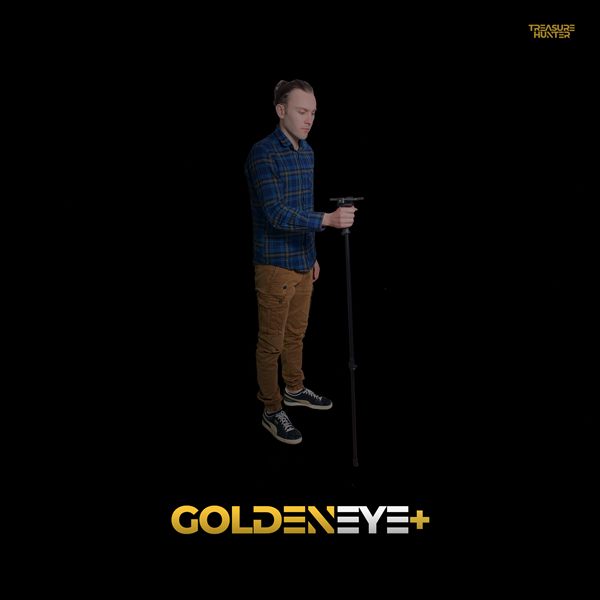
Handheld Detectors
TreasureHunter · GoldenEye · GoldenEye Plus · TreasureLight
From €1,799· ★★★★½ 4.8 (76 条评价)
TreasureHunter3D Visualizer — 使用探测器所需的免费应用