在线飞行日志
将 DroneRover 连接至 PolarWave Data,可自动将每次扫描上传至云端。连接后,每次自动或手动任务均会记录到您的账户,您可以在任意浏览器中查看飞行轨迹、热图和原始传感器数据。
第一步——创建 PolarWave 账户
- 打开浏览器,前往 www.polarwave.app。
- 在登录页面点击创建账户。
- 填写姓名、电子邮件和密码,然后点击注册。
第二步——确认您的电子邮件
检查收件箱中的确认邮件,点击确认按钮或链接。
提示
如果没有收到邮件,请检查垃圾邮件或垃圾箱文件夹。
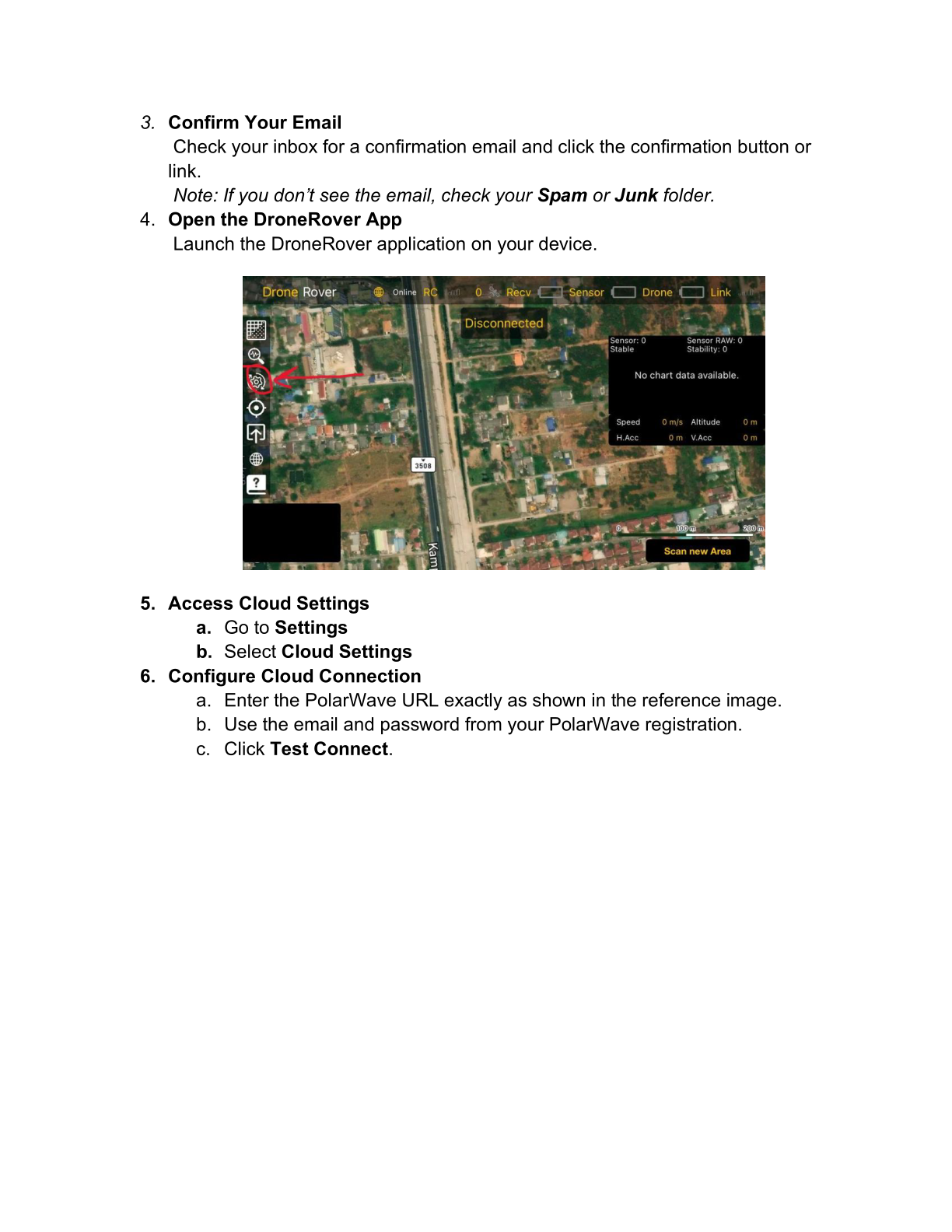
第三步——打开 DroneRover App
在设备上启动 DroneRover 应用程序。
第四步——进入云端设置
- 进入设置。
- 选择云端设置选项卡。
第五步——配置云端连接
填写云端设置表单:
| 字段 | 值 |
|---|---|
| URL | https://polarwave.app/api |
| 登录名 | 您的 PolarWave 电子邮件地址 |
| 密码 | 您的 PolarWave 密码 |
| 更新间隔 | 2 秒(默认) |
点击测试连接。
如果响应显示 "认证成功",DroneRover 现已连接到 PolarWave Data。
第六步——开始扫描
从现在起,每次扫描——无论是自动模式还是手动模式——都会实时自动上传到您的 PolarWave Data 账户。
在线查看扫描结果
- 登录 www.polarwave.app。
- 在左侧菜单中点击飞行日志。
- 您将看到所有扫描任务的列表,包含以下元数据:
| 列 | 描述 |
|---|---|
| 任务 ID | 扫描的唯一标识符 |
| 设备 ID | 您的 DroneRover 设备标识符 |
| 时间 | 扫描时间戳 |
| 高度模式 | 恒定或地形跟随 |
| 高度 | 飞行高度(米) |
| 飞行模式 | 手动或自动 |
| 速度 | 扫描期间无人机飞行速度 |
| 阈值 | 使用的传感器灵敏度阈值 |
| 灵敏度上限 | 使用的稳定性上限设置 |
单次扫描视图
点击任意任务可打开其详细视图。每次扫描可查看:
- 飞行轨迹图——无人机飞行的精确 GPS 轨迹
- 热图叠加——传感器读数在 Google Maps 卫星图像上的可视化,红色/暖色调表示目标位置概率最高的区域

DroneRover
空中地下扫描仪 — DJI Phantom 4 Advanced
€5,299· ★★★★½ 4.9 (18 条评价)
DroneRover — 操作系统所需的免费 iOS 应用