导出至 Surfer 和 Google Earth
DroneRover 集智能地图、自主飞行与实时 3D 可视化于一体,让您能够从空中探测埋藏的金属和非金属物体。无论是寻找隐藏的宝箱、古代遗迹、隧道、墓穴还是地质异常,DroneRover 都能在无人机飞行过程中将即时洞察直接传输到您的智能手机或平板电脑上。
本指南介绍如何将 DroneRover App 导出的 CSV 数据导入 Golden Software Surfer 进行 3D 等高线图制作,再将结果叠加到 Google Earth 上。
第一步——从 DroneRover 导出 CSV
- 使用 DroneRover App 完成自动或手动扫描。
- 点击主屏幕上的分享图标(上传箭头)。
- 选择分享 CSV。
导出文件包含三列:long(经度)、lat(纬度)和 value(传感器读数)。
A 部分——在 Surfer 中可视化
第二步——安装 Surfer
从以下地址下载并安装 Golden Software Surfer: https://www.goldensoftware.com/products/surfer
第三步——加载 CSV 文件
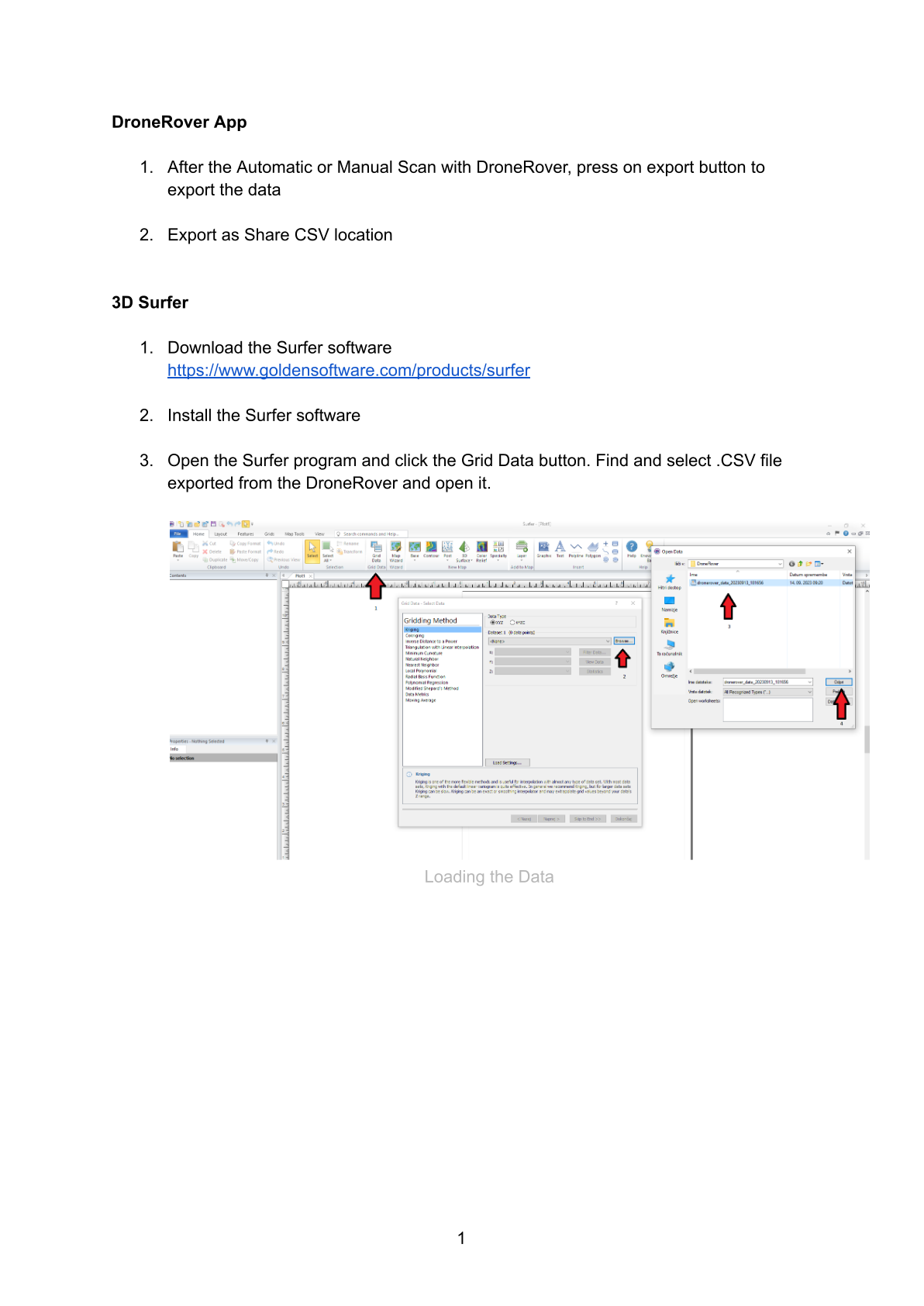
- 打开 Surfer 程序。
- 点击工具栏中的网格数据按钮。
- 浏览到您导出的
.csv文件并打开。
第四步——映射数据列
在网格数据——选择数据对话框中,按如下方式分配各列:
| 轴 | 列 | 字段 |
|---|---|---|
| X | 列 A | long(经度) |
| Y | 列 B | lat(纬度) |
| Z | 列 C | value(传感器读数) |
点击确定转换数据。Surfer 将从您的扫描数据生成网格文件。
第五步——为地图添加颜色
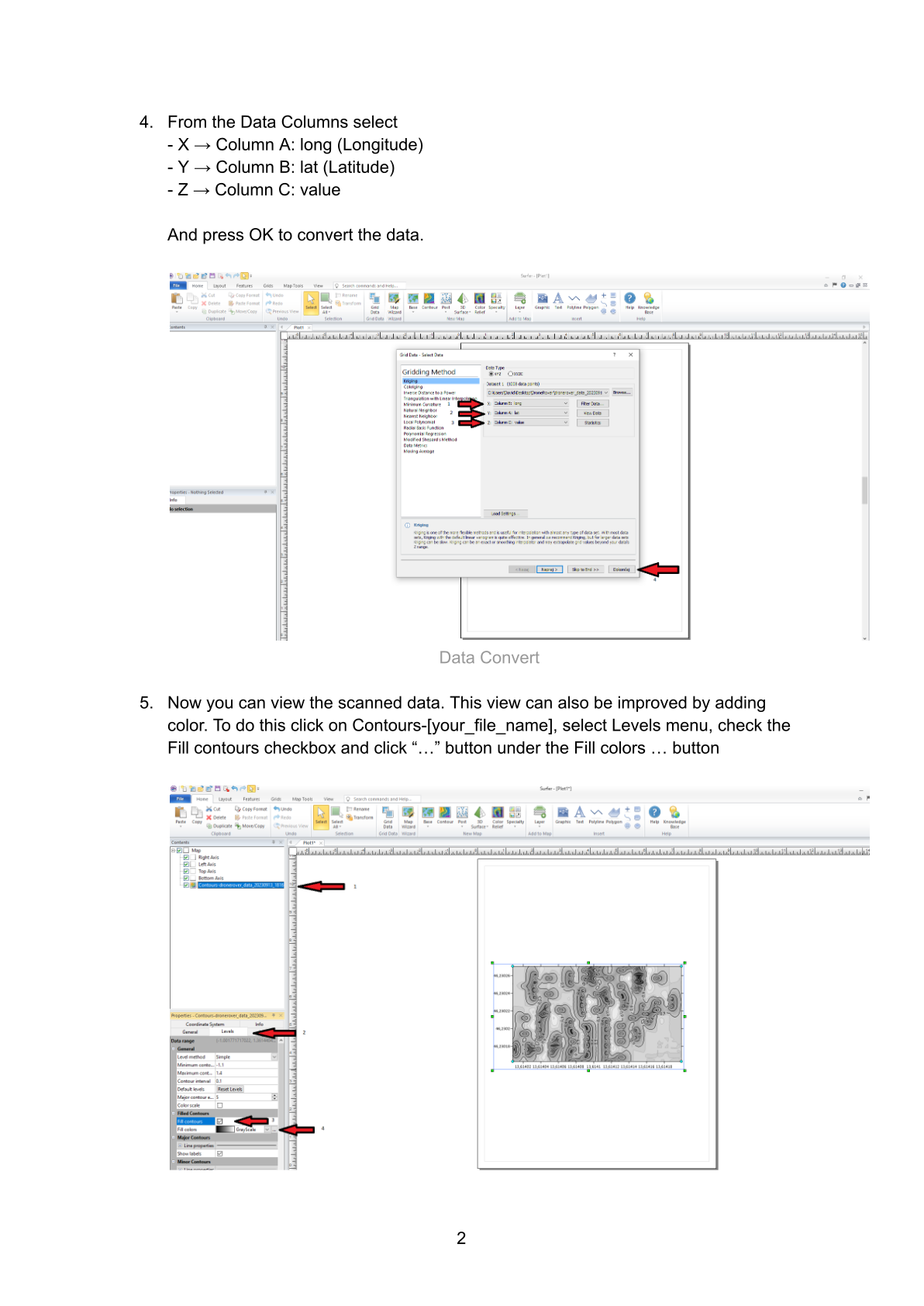
默认等高线视图仅显示线条。添加颜色填充的方法:
- 在内容面板中,点击等高线——[您的文件名]。
- 在属性面板中选择级别选项卡。
- 勾选填充等高线复选框。
- 点击填充颜色旁边的 "…" 按钮。
第六步——应用彩虹配色
- 在色图编辑器中,从预设下拉菜单中选择彩虹。
- 点击反转按钮,使高传感器值(最强探测)显示为红色/暖色调。
- 点击应用,然后点击确定。
您的扫描结果现在以颜色填充的等高线图形式显示——红色和黄色区域表示地下存在目标物的概率最高。
第七步——3D 查看(可选)
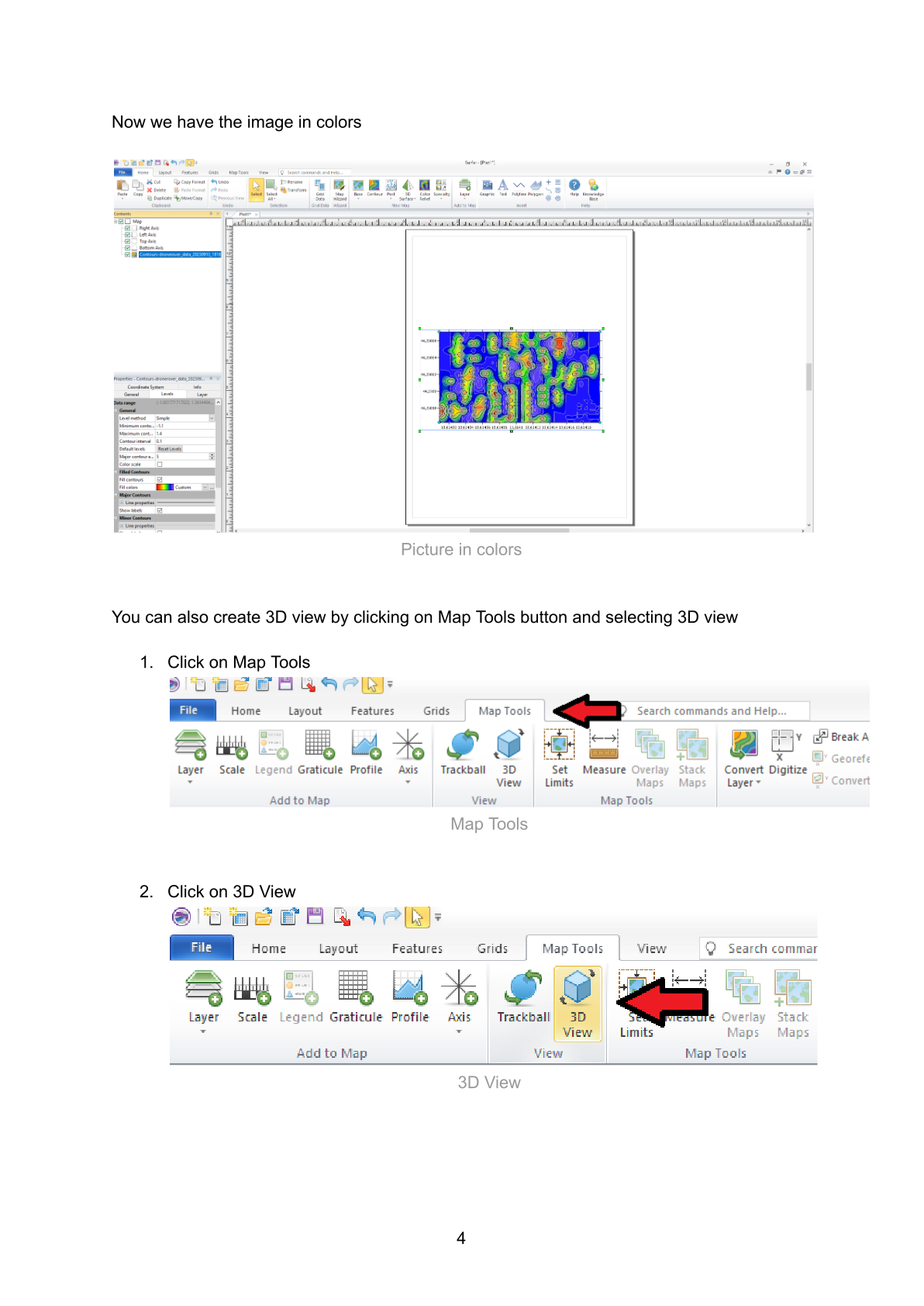
- 点击顶部菜单中的地图工具选项卡。
- 点击 3D 视图。
您现在拥有了扫描数据的完整 3D 地形可视化图。
B 部分——导出到 Google Earth
第八步——准备地图以便导出
导出前,清理地图使其只显示彩色扫描结果(无坐标轴或标签):
8a. 在内容面板中取消勾选坐标轴
在内容面板中,取消勾选全部四个坐标轴框:
- 右轴
- 左轴
- 上轴
- 下轴
仅保留**等高线——[您的文件名]**已勾选。
8b. 将等高线设为不可见
- 在内容面板中点击等高线——[您的文件名]。
- 在属性面板中进入级别选项卡。
- 展开主等高线 → 线条属性,将样式设为不可见,取消勾选显示标签。
- 对次等高线 → 线条属性重复以上操作:将样式设为不可见,取消勾选显示标签。
第九步——导出为 KML
- 点击文件 → 导出。
- 输入文件名(如
DroneRover_GoogleEarth)。 - 将文件类型设为 KML Google Earth KML (*.kml)。
- 点击保存。
- 在导出选项对话框中,确认缩放来源设置为:
地图:等高线-[您的文件名] - 点击确定。
第十步——在 Google Earth 中打开
- 在浏览器中打开 Google Earth:https://earth.google.com/
- 点击左侧边栏中的项目图标。
- 选择从计算机导入 KML 文件。
- 浏览并选择您导出的
.kml文件。
您的 DroneRover 扫描结果现已叠加在 Google Earth 卫星图像上,红色/黄色热点显示目标位置概率最高的区域。
结果
最终叠加图将您的彩色扫描热图精确放置在真实地形上,便于导航至目标位置并标记以供地面调查。

DroneRover
空中地下扫描仪 — DJI Phantom 4 Advanced
€5,299· ★★★★½ 4.9 (18 条评价)
DroneRover — 操作系统所需的免费 iOS 应用