Çevrimiçi Uçuş Kaydı
Her taramayı buluta otomatik olarak yüklemek için DroneRover'ı PolarWave Data'ya bağlayın. Bağlandıktan sonra, her otomatik veya manuel görev hesabınıza kaydedilir ve uçuş yollarını, ısı haritalarını ve ham sensör verilerini herhangi bir tarayıcıdan inceleyebilirsiniz.
Adım 1 — PolarWave Hesabı Oluşturun
- Tarayıcınızı açın ve www.polarwave.app adresine gidin.
- Giriş sayfasında Hesap oluştur (Create an account)'a tıklayın.
- Adınızı, e-postanızı ve şifrenizi girin, ardından Kaydol (Sign up)'a tıklayın.
Adım 2 — E-postanızı Onaylayın
Gelen kutunuzda bir onay e-postası arayın ve onay düğmesine veya bağlantısına tıklayın.
E-postayı görmüyorsanız Spam veya Gereksiz klasörünüzü kontrol edin.
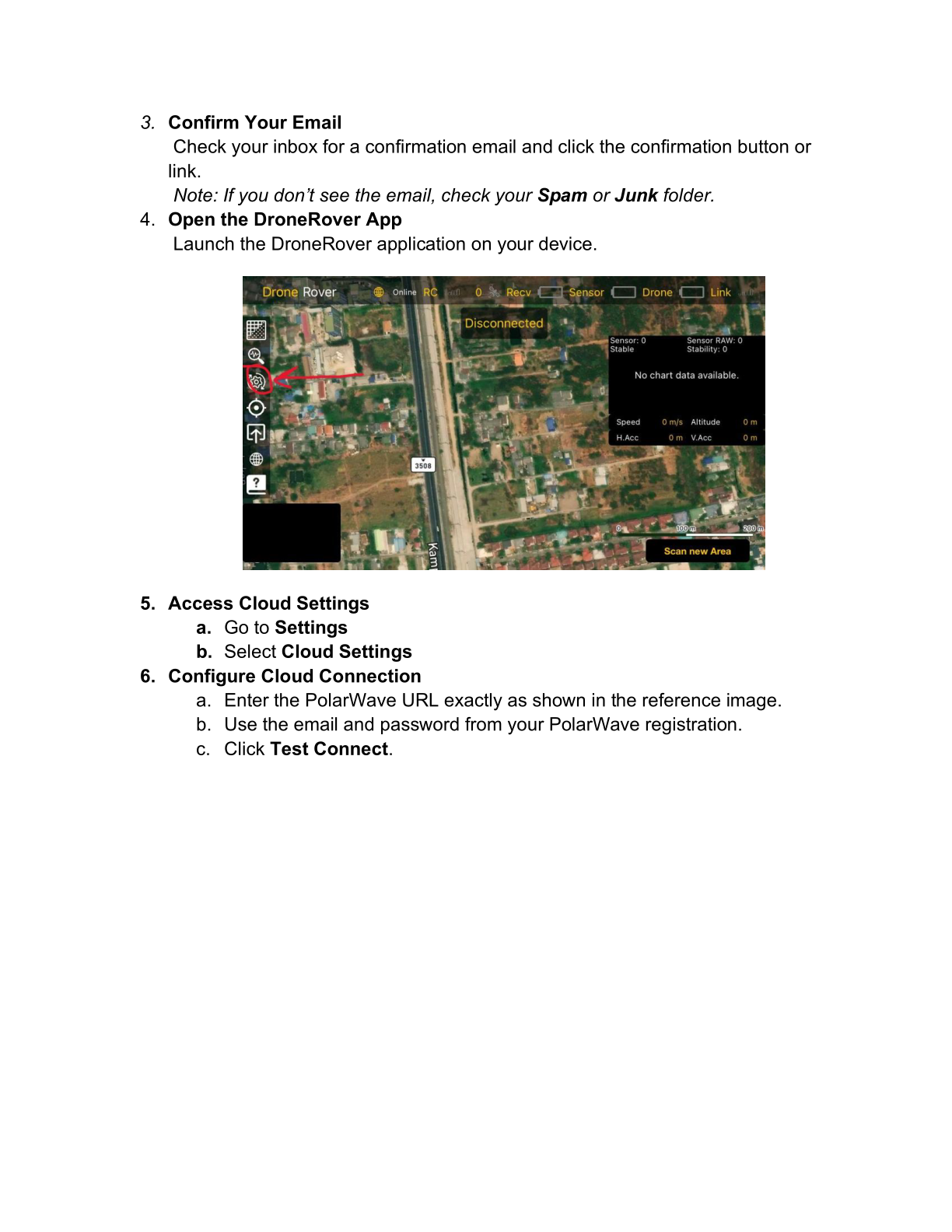
Adım 3 — DroneRover Uygulamasını Açın
Cihazınızda DroneRover uygulamasını başlatın.
Adım 4 — Bulut Ayarlarına Erişin
- Ayarlar (Settings)'a gidin.
- Bulut Ayarları (Cloud Settings) sekmesini seçin.
Adım 5 — Bulut Bağlantısını Yapılandırın
Bulut Ayarları formunu doldurun:
| Alan | Değer |
|---|---|
| URL | https://polarwave.app/api |
| Giriş | PolarWave e-posta adresiniz |
| Şifre | PolarWave şifreniz |
| Güncelleme aralığı | 2 s (varsayılan) |
Bağlantıyı Test Et (Test Connection)'a tıklayın.
Yanıt "Kimlik doğrulama başarılı (Authenticated successfully)" gösteriyorsa, DroneRover artık PolarWave Data'ya bağlıdır.
Adım 6 — Taramaya Başlayın
Artık her tarama — otomatik veya manuel modda — gerçek zamanlı olarak PolarWave Data hesabınıza otomatik olarak yüklenir.
Taramalarınızı Çevrimiçi Görüntüleme
- www.polarwave.app adresine giriş yapın.
- Sol taraftaki menüde Uçuş Günlüğü (Flight Log)'na tıklayın.
- Aşağıdaki meta verilerle birlikte tüm tarama görevlerinizin listesini göreceksiniz:
| Sütun | Açıklama |
|---|---|
| Görev Kimliği | Tarama için benzersiz tanımlayıcı |
| Cihaz Kimliği | DroneRover cihaz tanımlayıcınız |
| Zaman | Taramanın zaman damgası |
| Yükseklik modu | Sabit veya Arazi |
| Yükseklik | Metre cinsinden uçuş yüksekliği |
| Uçuş modu | Manuel veya Otomatik |
| Hız | Tarama sırasında dron hızı |
| Eşik | Kullanılan sensör hassasiyet eşiği |
| Hassasiyet limiti | Kullanılan kararlılık limiti ayarı |
Tarama Başına Görünümler
Ayrıntı görünümünü açmak için herhangi bir göreve tıklayın. Her tarama için şunları görüntüleyebilirsiniz:
- Uçuş Yolu Haritası — dronun uçtuğu tam GPS izi
- Isı Haritası Örtüşmesi — en yüksek olasılıklı hedef konumlarını gösteren kırmızı/sıcak tonlarla Google Maps uydu görüntüsü üzerinde görselleştirilen sensör okumaları
