Surfer ve Google Earth'e Aktarma
DroneRover akıllı haritalama, otonom uçuş ve gerçek zamanlı 3D görselleştirmeyi bir arada sunarak yeraltındaki metalik ve metalik olmayan nesneleri gökyüzünden tespit etmenizi sağlar. Gizli sandıklar, antik kalıntılar, tüneller, mezarlar veya jeolojik anomaliler arıyor olun, DroneRover dron uçarken anlık içgörüleri doğrudan akıllı telefonunuza veya tabletinize iletir.
Bu kılavuz, DroneRover uygulamasından dışa aktarılan CSV verilerinin 3D kontur haritalama için Golden Software Surfer'a nasıl alınacağını ve ardından Google Earth'e nasıl aktarılacağını göstermektedir.
Adım 1 — DroneRover'dan CSV Dışa Aktarma
- DroneRover uygulamasıyla otomatik veya manuel bir taramayı tamamlayın.
- Ana ekrandaki paylaş simgesine (yükleme oku) dokunun.
- Share CSV'yi seçin.
Dışa aktarılan dosya üç sütun içerir: long (boylam), lat (enlem) ve value (sensör okuması).
A Bölümü — Surfer'da Görselleştirme
Adım 2 — Surfer'ı Yükleyin
Golden Software Surfer'ı şuradan indirip yükleyin: https://www.goldensoftware.com/products/surfer
Adım 3 — CSV'yi Yükleyin
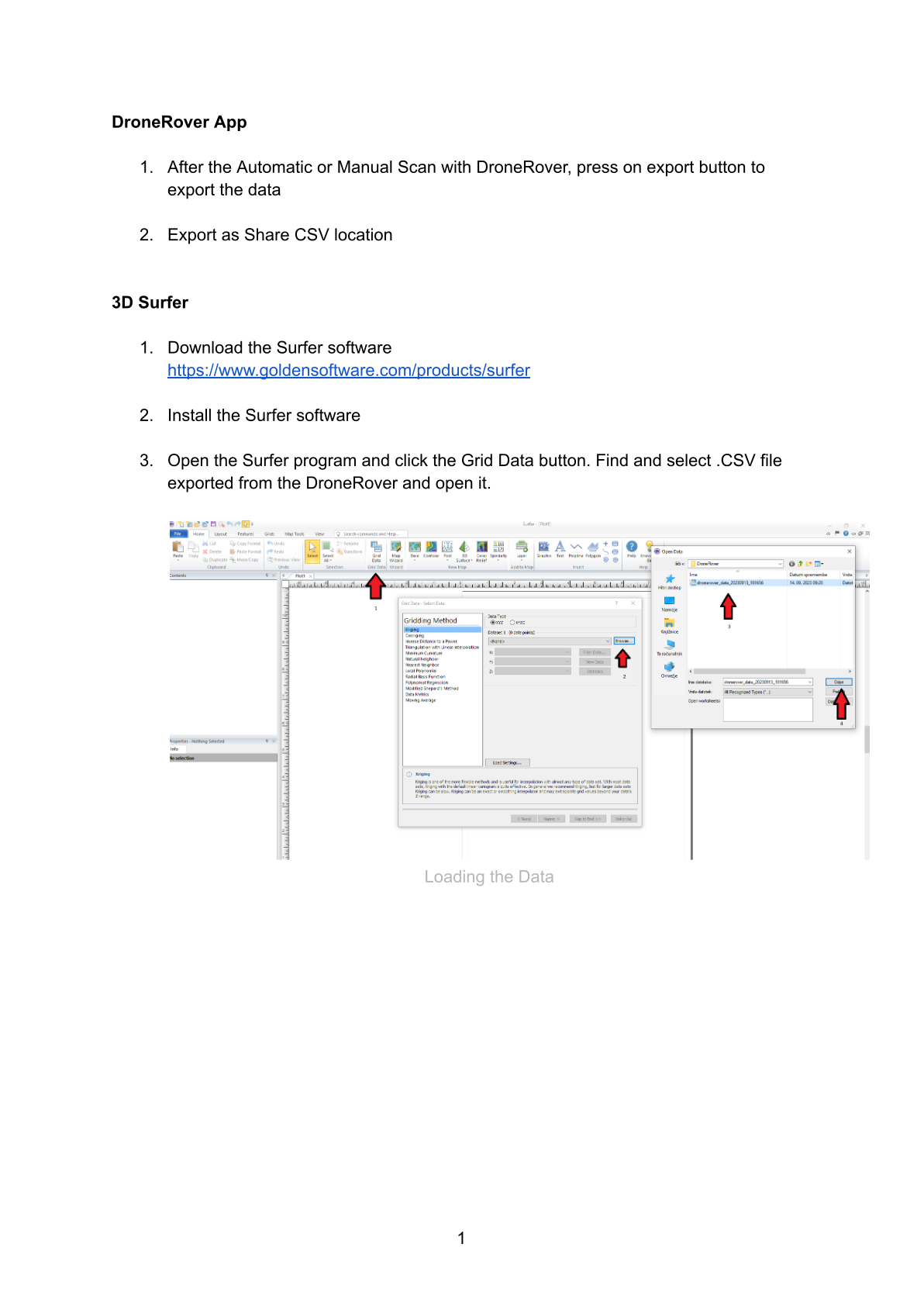
- Surfer programını açın.
- Araç çubuğundaki Grid Data düğmesine tıklayın.
- Dışa aktardığınız
.csvdosyasına göz atın ve açın.
Adım 4 — Veri Sütunlarını Eşleyin
Grid Data — Select Data iletişim kutusunda sütunları şu şekilde atayın:
| Eksen | Sütun | Alan |
|---|---|---|
| X | A Sütunu | long (Boylam) |
| Y | B Sütunu | lat (Enlem) |
| Z | C Sütunu | value (Sensör okuması) |
Verileri dönüştürmek için OK'a tıklayın. Surfer, taramanızdan bir ızgara dosyası oluşturacak.
Adım 5 — Haritaya Renk Ekleyin
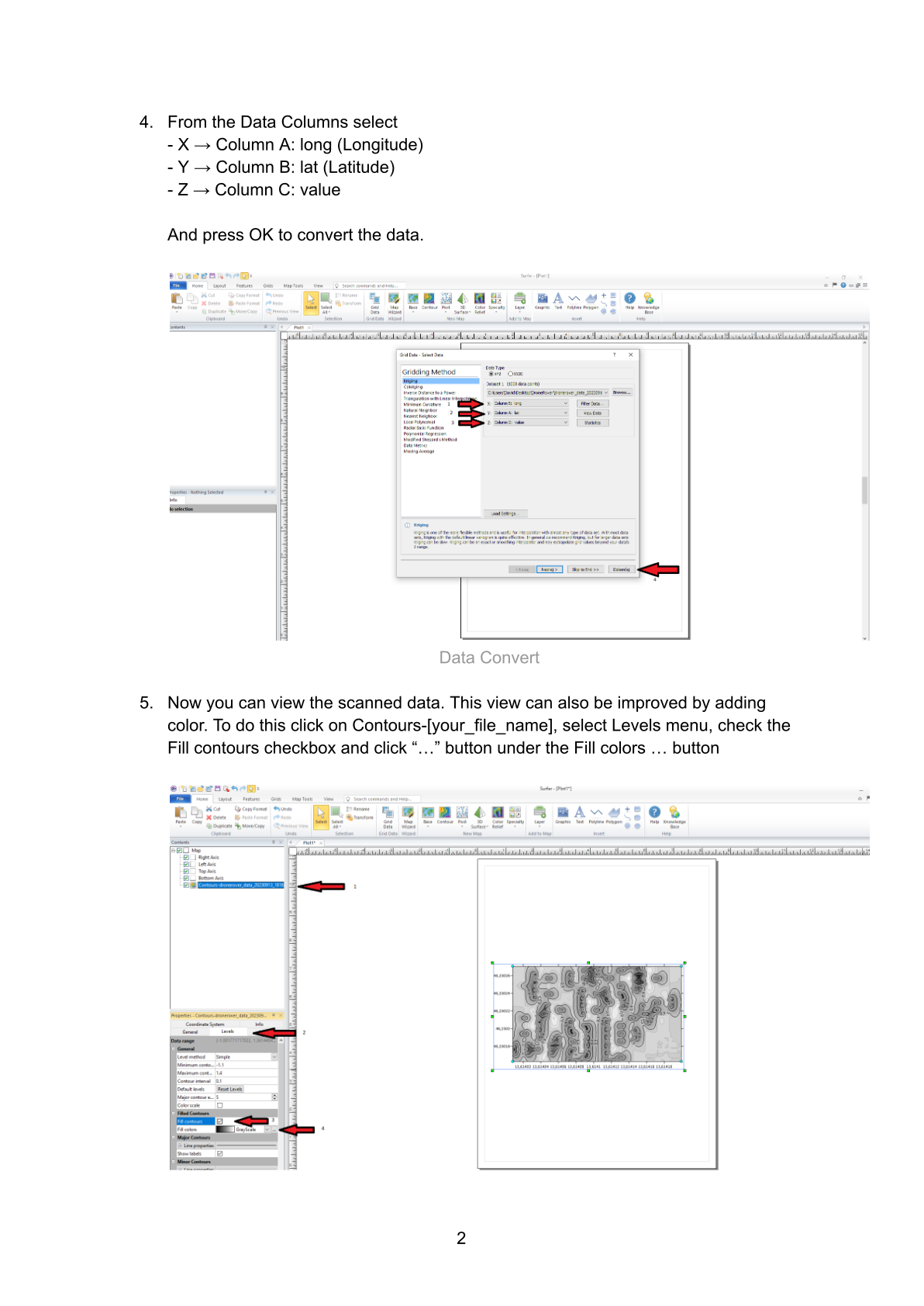
Varsayılan kontur görünümü yalnızca çizgi kullanır. Renk dolgusu eklemek için:
- Contents panelinde Contours — [dosya adınız]'a tıklayın.
- Özellikler panelinde Levels sekmesini seçin.
- Fill contours onay kutusunu işaretleyin.
- Fill colors'ın yanındaki "…" düğmesine tıklayın.
Adım 6 — Gökkuşağı Renklerini Uygulayın
- Colormap Editor'da Ön Ayarlar açılır menüsünden Rainbow'u seçin.
- Yüksek sensör değerlerinin (en güçlü tespitler) kırmızı/sıcak tonlarda görünmesi için Ters Çevir (Reverse) düğmesine tıklayın.
- Uygula (Apply), ardından Tamam (OK)'a tıklayın.
Taramanız artık renk dolgulu kontur haritası olarak görüntülenir — kırmızı ve sarı alanlar en yüksek olasılıklı yeraltı nesnelerini gösterir.
Adım 7 — 3D'de Görüntüleyin (İsteğe Bağlı)
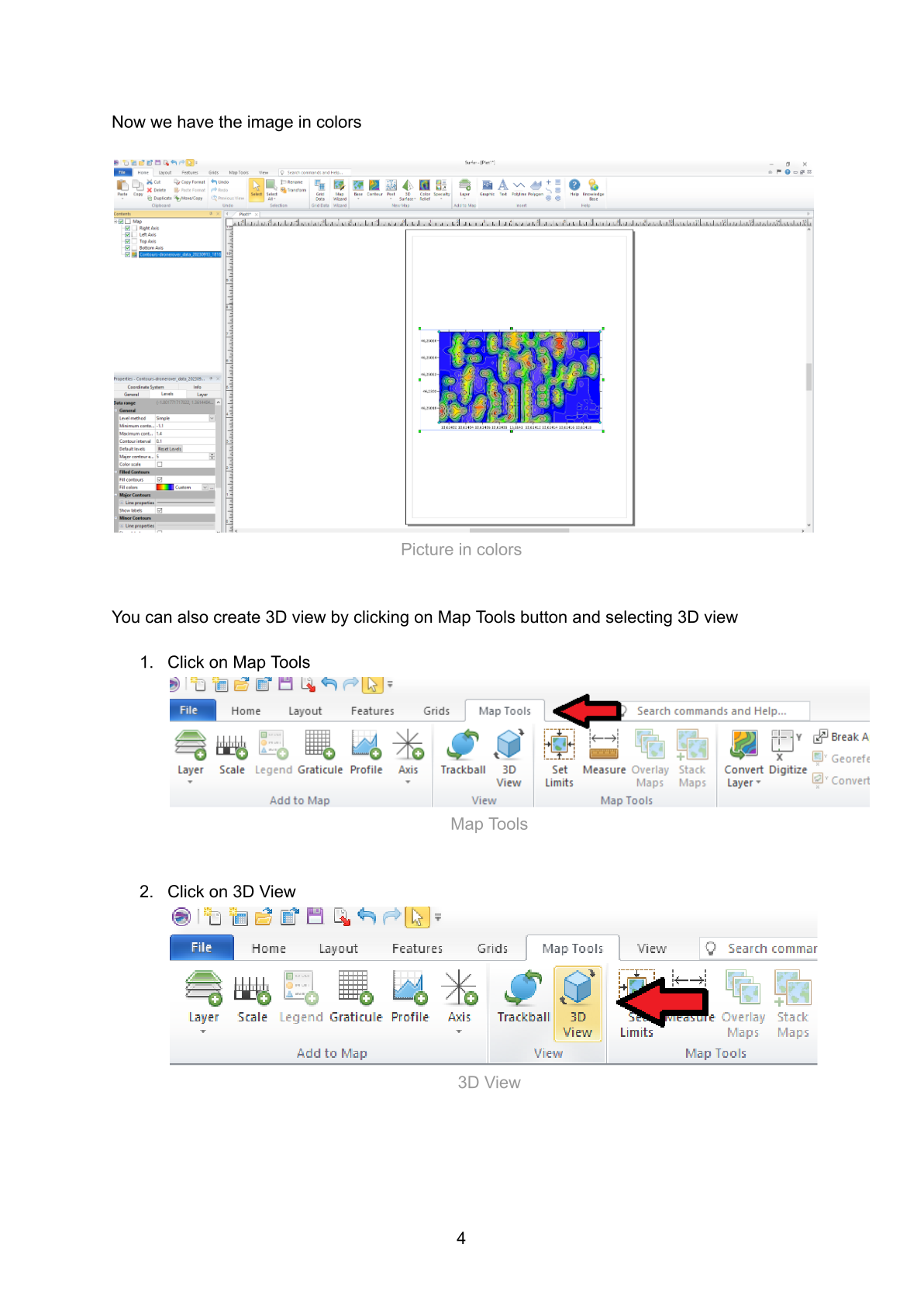
- Üst menüdeki Map Tools sekmesine tıklayın.
- 3D View'a tıklayın.
Artık tarama verilerinizin tam 3D arazi görselleştirmesine sahipsiniz.
B Bölümü — Google Earth'e Aktarma
Adım 8 — Haritayı Dışa Aktarmak İçin Hazırlayın
Dışa aktarmadan önce, haritayı yalnızca renkli taramanın görüneceği şekilde temizleyin (eksen veya etiket olmadan):
8a. Contents panelinde eksenlerin seçimini kaldırın
Contents panelinde dört eksen kutusunun tümünün seçimini kaldırın:
- Sağ Eksen
- Sol Eksen
- Üst Eksen
- Alt Eksen
Yalnızca Contours — [dosya adınız]'ı işaretli bırakın.
8b. Kontur çizgilerini Görünmez olarak ayarlayın
- Contents panelinde Contours — [dosya adınız]'a tıklayın.
- Özellikler panelinde Levels sekmesine gidin.
- Major Contours → Line properties'i genişletin ve Style'ı Invisible olarak ayarlayın. Show labels'ın işaretini kaldırın.
- Minor Contours → Line properties için tekrarlayın: Style'ı Invisible olarak ayarlayın ve Show labels'ın işaretini kaldırın.
Adım 9 — KML Olarak Dışa Aktarın
- Dosya → Dışa Aktar (File → Export)'a tıklayın.
- Bir dosya adı girin (ör.
DroneRover_GoogleEarth). - Dosya türünü (File type) KML Google Earth KML (*.kml) olarak ayarlayın.
- Kaydet (Save)'e tıklayın.
- Dışa Aktarma Seçenekleri (Export Options) iletişim kutusunda Scaling source'un şu şekilde ayarlı olduğunu doğrulayın:
Map: Contours-[dosya_adınız] - Tamam (OK)'a tıklayın.
Adım 10 — Google Earth'te Açın
- Tarayıcınızda Google Earth'i açın: https://earth.google.com/
- Sol kenar çubuğundaki Projects simgesine tıklayın.
- Import KML file from computer'ı seçin.
- Dışa aktardığınız
.kmldosyasına göz atın ve seçin.
DroneRover taramanız artık Google Earth uydu görüntüsüne yerleştirilmiş olup en yüksek olasılıklı hedef konumlarını gösteren kırmızı/sarı sıcak noktalar görünmektedir.
Son örtüşme, renkli tarama ısı haritanızı gerçek dünya arazisine tam olarak yerleştirerek zemin araştırması için hedef konumlarına gitmeyi ve işaretlemeyi kolaylaştırır.
