Ana Kontrol Ekranı
Ana kontrol ekranı, tüm DroneRover operasyonlarının merkezi merkezidir.
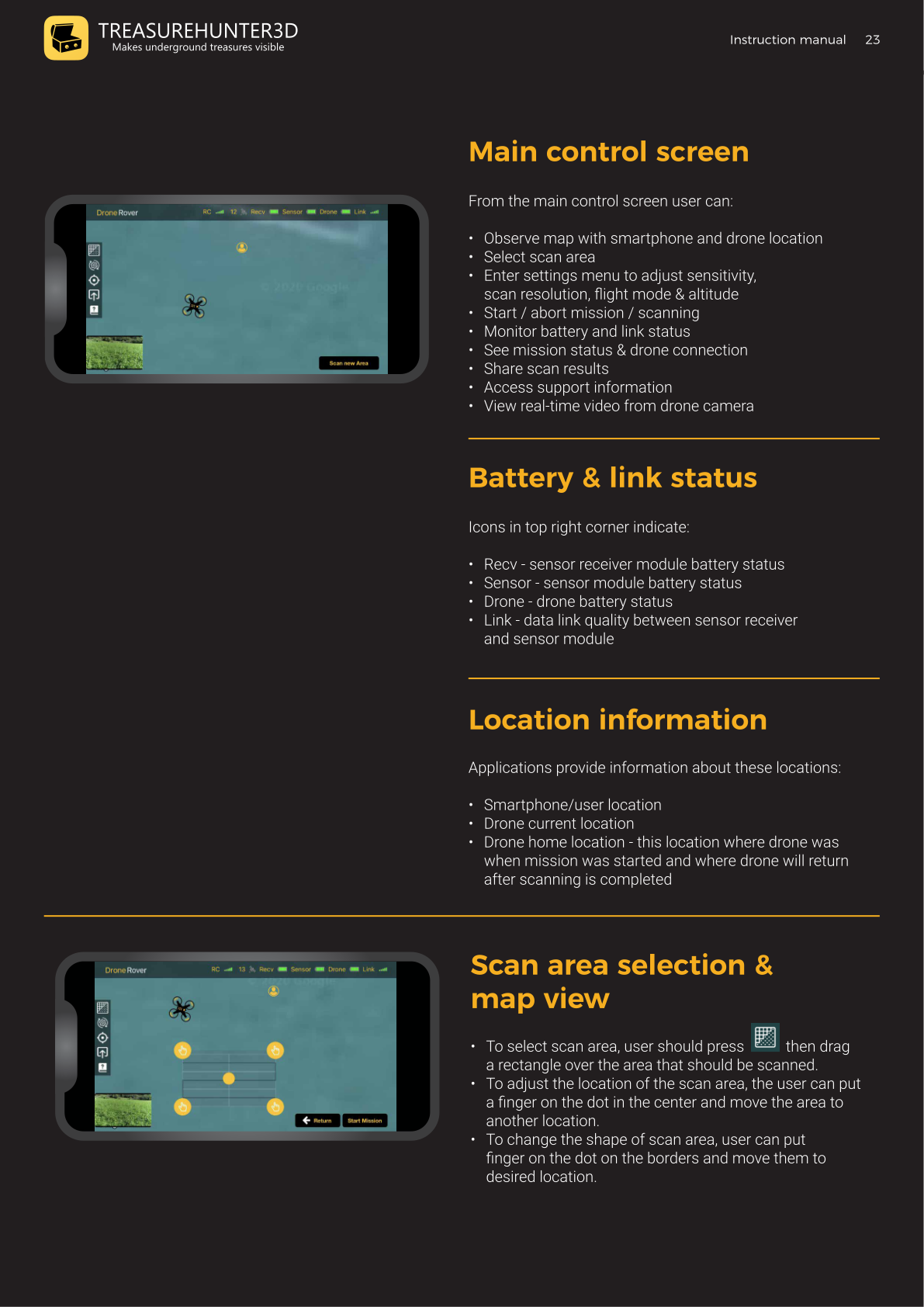
Buradan Yapabilecekleriniz
- Haritayı akıllı telefon konumunuz ve dronun konumuyla izleyin
- Tarama alanını seçin
- Hassasiyeti, tarama çözünürlüğünü, uçuş modunu ve yüksekliği ayarlamak için ayarlara girin
- Tarama görevi başlatın veya iptal edin
- Pil seviyelerini ve bağlantı durumunu izleyin
- Görev durumunu ve dron bağlantısını görüntüleyin
- Tarama sonuçlarını paylaşın
- Destek bilgilerine erişin
- Dron kamerasından canlı video izleyin
Pil ve Bağlantı Durumu
Durum göstergeleri ekranın sağ üst köşesinde görünür:
| Gösterge | Ne gösterir |
|---|---|
| RC | Uzaktan kumanda sinyal gücü |
| Rcvr | Alıcı modülü pil seviyesi |
| Sensor | Sensör modülü pil seviyesi |
| Drone | Dron pil seviyesi |
| Link | Sensör alıcısı ile sensör modülü arasındaki veri bağlantısı kalitesi |
Tüm göstergeler bir görev başlamadan önce dolu göstermelidir.
Konum Bilgisi
Uygulama haritada üç konum işareti gösterir:
| İşaret | Açıklama |
|---|---|
| Akıllı telefon / Kullanıcı | Mevcut GPS konumunuz |
| Dron (mevcut) | Dronun gerçek zamanlı GPS konumu |
| Dron evi | Görev başladığında dronun bulunduğu yer — taramadan sonra buraya döner |
Tarama Alanı Seçimi
Tarama alanını seçmek veya ayarlamak için:
- Alan seçin: Izgara simgesine dokunun, ardından haritada dikdörtgen çizmek için basılı tutun ve sürükleyin.
- Alanı taşıyın: Merkez noktasına parmağınızı koyun ve tüm dikdörtgeni yeni bir konuma sürükleyin.
- Alanı yeniden boyutlandırın: Kenar noktasına parmağınızı koyun ve dikdörtgeni yeniden şekillendirmek için sürükleyin.

DroneRover
Havadan Yeraltı Tarayıcısı — DJI Phantom 4 Advanced
€5,299· ★★★★½ 4.9 (18 değerlendirme)
DroneRover — sistemi çalıştırmak için gerekli ücretsiz iOS uygulaması