Registro de Voo Online
Conecte o DroneRover ao PolarWave Data para fazer upload automático de cada varredura para a nuvem. Uma vez conectado, cada missão automática ou manual é registrada na sua conta, onde você pode revisar trajetos de voo, mapas de calor e dados brutos do sensor em qualquer navegador.
Etapa 1 — Criar uma Conta PolarWave
- Abra seu navegador e vá para www.polarwave.app.
- Clique em Create an account na página de login.
- Preencha seu nome, e-mail e senha e clique em Sign up.
Etapa 2 — Confirmar Seu E-mail
Verifique sua caixa de entrada em busca de um e-mail de confirmação e clique no botão ou link de confirmação.
Se você não encontrar o e-mail, verifique a pasta Spam ou Lixo Eletrônico.
Etapa 3 — Abrir o Aplicativo DroneRover
Inicie o aplicativo DroneRover no seu dispositivo.
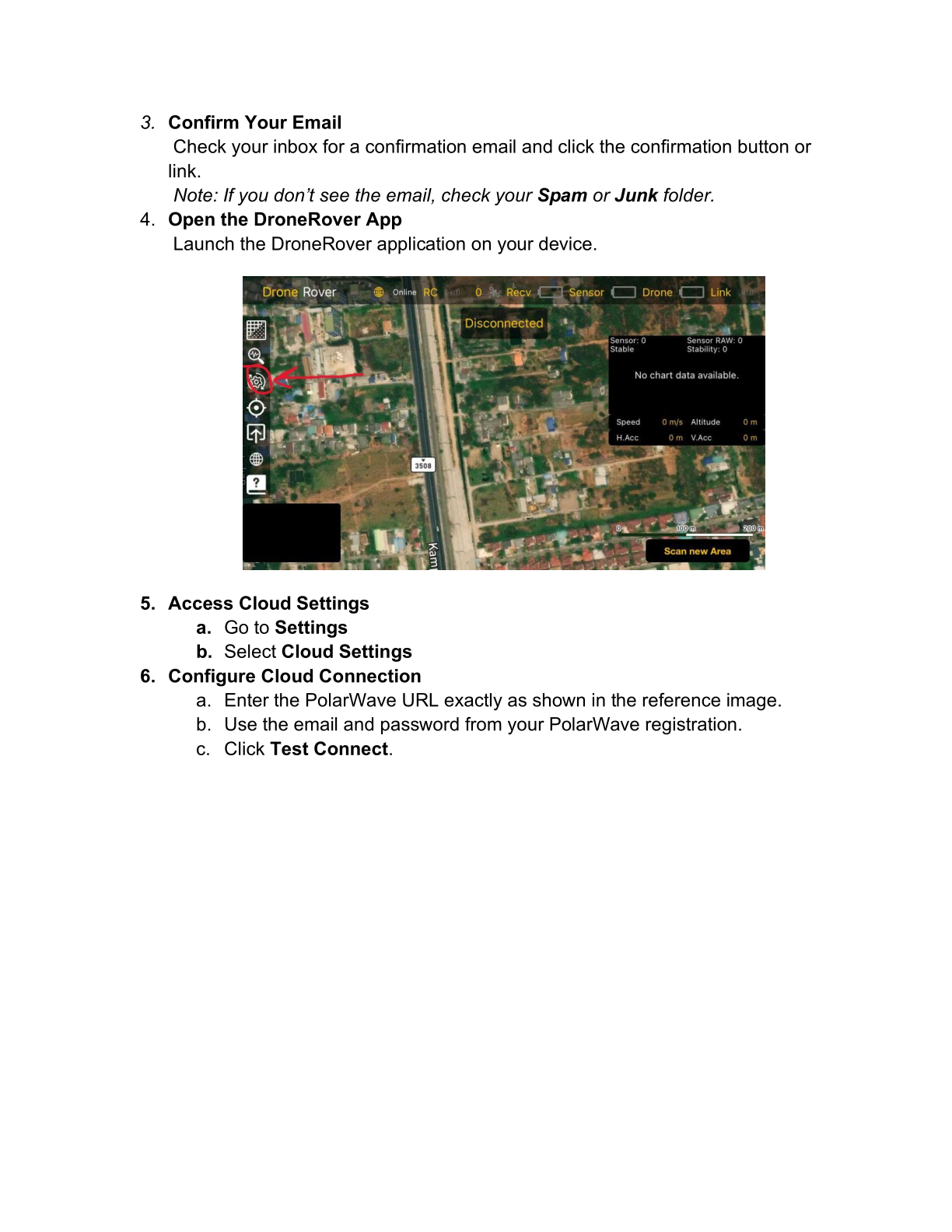
Etapa 4 — Acessar Configurações da Nuvem
- Vá para Configurações.
- Selecione a aba Cloud Settings.
Etapa 5 — Configurar a Conexão com a Nuvem
Preencha o formulário de Configurações da Nuvem:
| Campo | Valor |
|---|---|
| URL | https://polarwave.app/api |
| Login | Seu endereço de e-mail do PolarWave |
| Password | Sua senha do PolarWave |
| Update interval | 2 s (padrão) |
Clique em Test Connection.
Se a resposta mostrar "Authenticated successfully", o DroneRover está agora conectado ao PolarWave Data.
Etapa 6 — Começar a Varrer
A partir de agora, cada varredura — no modo automático ou manual — é automaticamente enviada para sua conta PolarWave Data em tempo real.
Visualizando Suas Varreduras Online
- Faça login em www.polarwave.app.
- Clique em Flight Log no menu do lado esquerdo.
- Você verá uma lista de todas as suas missões de varredura com os seguintes metadados:
| Coluna | Descrição |
|---|---|
| Mission ID | Identificador único para a varredura |
| Device ID | Identificador do seu dispositivo DroneRover |
| Time | Carimbo de data/hora da varredura |
| Altitude mode | Constante ou Terreno |
| Altitude | Altitude de voo em metros |
| Flight mode | Manual ou Automático |
| Speed | Velocidade do drone durante a varredura |
| Threshold | Limiar de sensibilidade do sensor utilizado |
| Sensitivity limit | Configuração de limite de estabilidade utilizada |
Visualizações por Varredura
Clique em qualquer missão para abrir sua visualização detalhada. Para cada varredura você pode ver:
- Mapa do Trajeto de Voo — o rastro GPS exato que o drone percorreu
- Sobreposição de Mapa de Calor — leituras do sensor visualizadas sobre imagens de satélite do Google Maps, com tons vermelhos/quentes indicando as localizações de alvo de maior probabilidade
