Exportar para Surfer e Google Earth
O DroneRover combina mapeamento inteligente, voo autônomo e visualização 3D em tempo real para que você possa detectar objetos metálicos e não metálicos enterrados a partir do céu. Seja pesquisando baús escondidos, relíquias antigas, túneis, sepulturas ou anomalias geológicas, o DroneRover entrega insights instantâneos diretamente para o seu smartphone ou tablet enquanto o drone voa.
Este guia mostra como pegar os dados CSV exportados do aplicativo DroneRover e trazê-los para o Golden Software Surfer para mapeamento de contorno 3D e, em seguida, sobrepô-los no Google Earth.
Etapa 1 — Exportar CSV do DroneRover
- Complete uma varredura automatizada ou manual com o aplicativo DroneRover.
- Toque no ícone de compartilhar (seta de upload) na tela principal.
- Selecione Compartilhar CSV.
O arquivo exportado contém três colunas: long (longitude), lat (latitude) e value (leitura do sensor).
Parte A — Visualizar no Surfer
Etapa 2 — Instalar o Surfer
Baixe e instale o Golden Software Surfer em: https://www.goldensoftware.com/products/surfer
Etapa 3 — Carregar o CSV
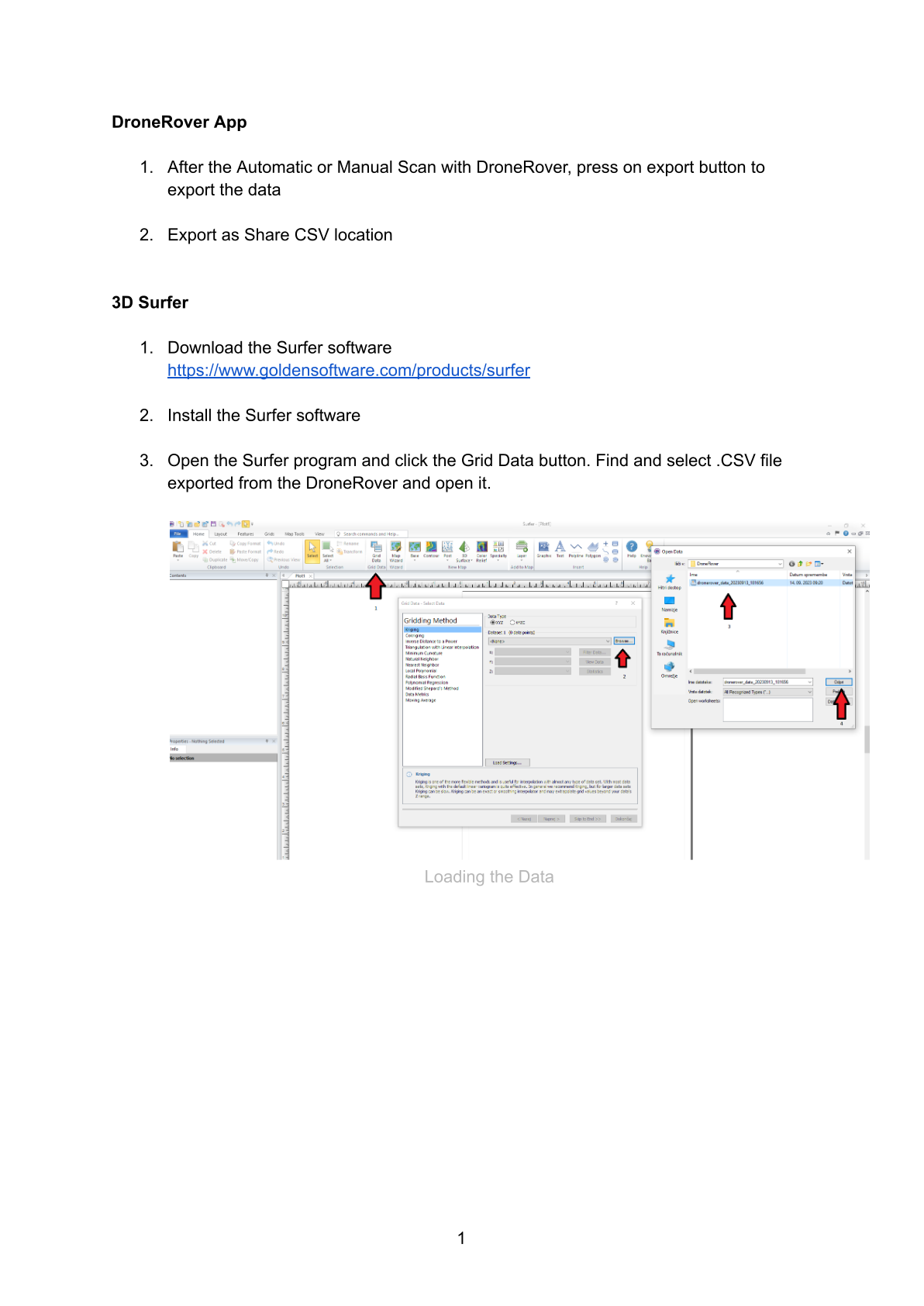
- Abra o programa Surfer.
- Clique no botão Grid Data na barra de ferramentas.
- Navegue até seu arquivo
.csvexportado e abra-o.
Etapa 4 — Mapear as Colunas de Dados
No diálogo Grid Data — Select Data, atribua as colunas da seguinte forma:
| Eixo | Coluna | Campo |
|---|---|---|
| X | Coluna A | long (Longitude) |
| Y | Coluna B | lat (Latitude) |
| Z | Coluna C | value (Leitura do sensor) |
Clique em OK para converter os dados. O Surfer irá gerar um arquivo de grade a partir da sua varredura.
Etapa 5 — Adicionar Cores ao Mapa
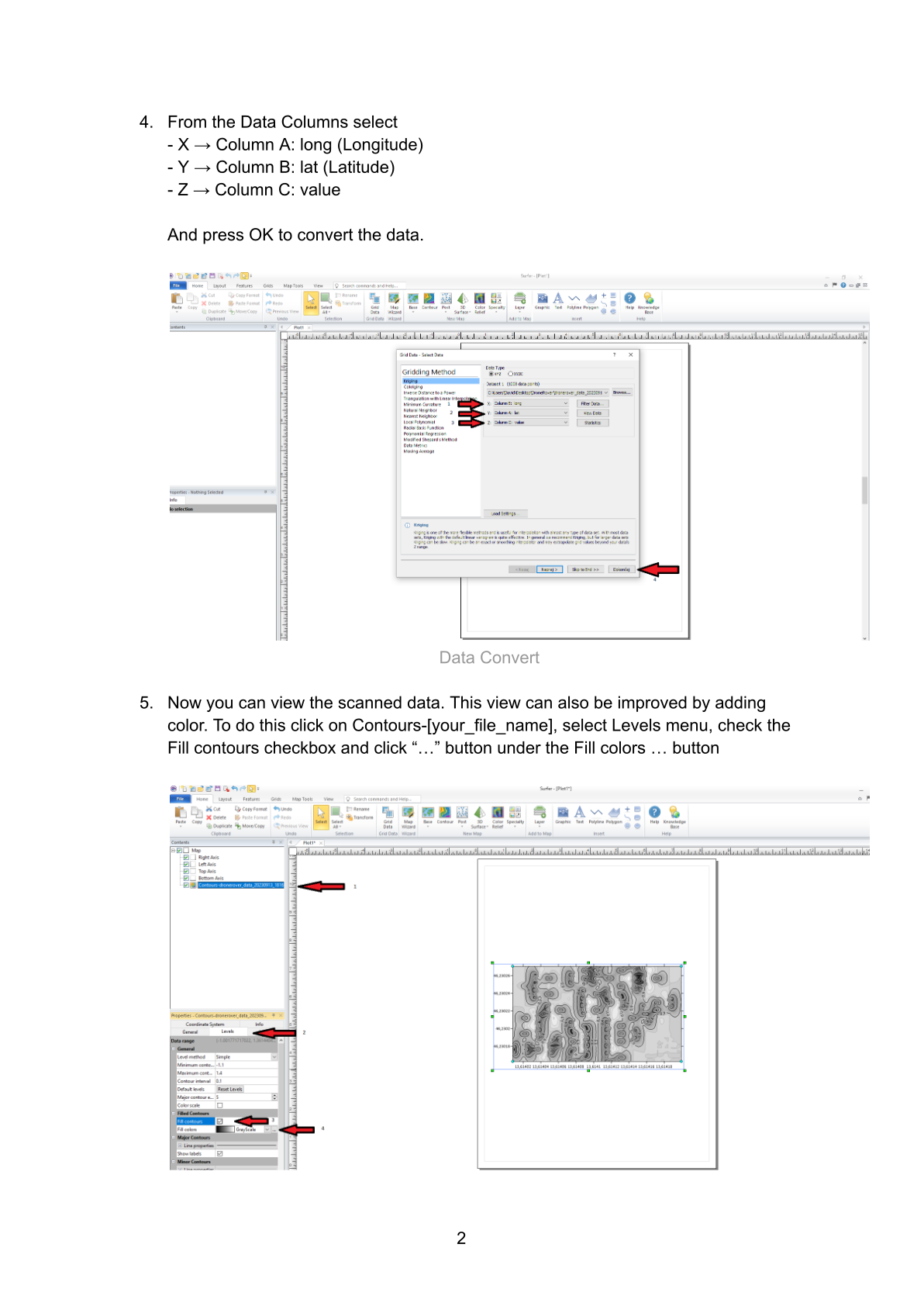
A visualização de contorno padrão usa apenas linhas. Para adicionar preenchimento de cor:
- No painel Contents, clique em Contours — [nome do seu arquivo].
- Selecione a aba Levels no painel Properties.
- Marque a caixa de seleção Fill contours.
- Clique no botão "…" ao lado de Fill colors.
Etapa 6 — Aplicar Cores do Arco-Íris
- No Colormap Editor, selecione Rainbow no menu suspenso Presets.
- Clique no botão Reverse para que valores altos do sensor (detecções mais fortes) apareçam em tons vermelhos/quentes.
- Clique em Apply, depois em OK.
Sua varredura agora é exibida como um mapa de contorno preenchido com cores — áreas vermelhas e amarelas indicam a maior probabilidade de objetos subterrâneos.
Etapa 7 — Ver em 3D (Opcional)
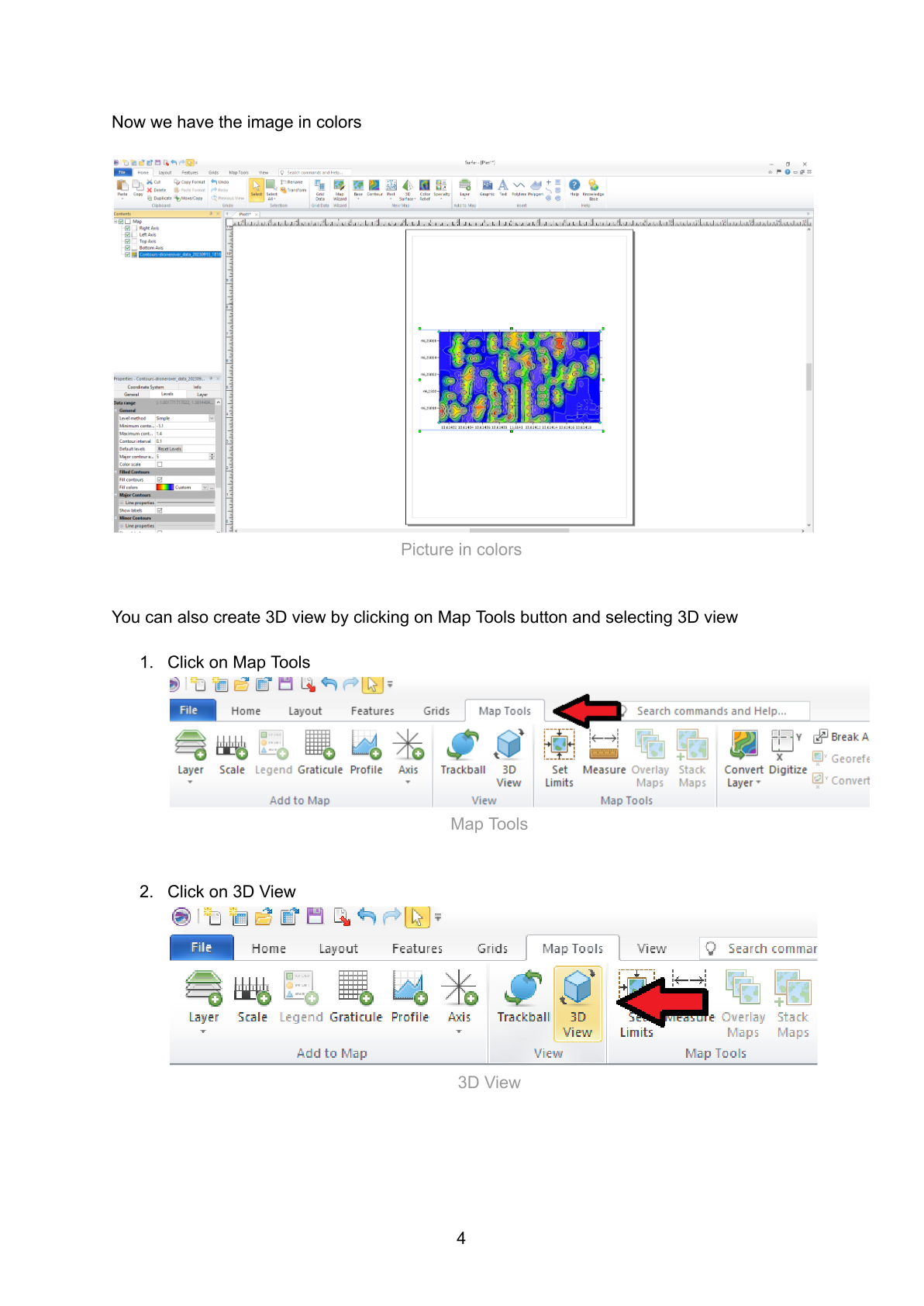
- Clique na aba Map Tools no menu superior.
- Clique em 3D View.
Você agora tem uma visualização de terreno 3D completa dos seus dados de varredura.
Parte B — Exportar para Google Earth
Etapa 8 — Preparar o Mapa para Exportação
Antes de exportar, limpe o mapa para que apenas a varredura colorida apareça (sem eixos ou rótulos):
8a. Desmarque os eixos no painel Contents
No painel Contents, desmarque todas as quatro caixas de eixo:
- Eixo Direito
- Eixo Esquerdo
- Eixo Superior
- Eixo Inferior
Deixe apenas Contours — [nome do seu arquivo] marcado.
8b. Defina as linhas de contorno como Invisível
- Clique em Contours — [nome do seu arquivo] no painel Contents.
- Vá para a aba Levels no painel Properties.
- Expanda Major Contours → Line properties e defina Style como Invisible. Desmarque Show labels.
- Repita para Minor Contours → Line properties: defina Style como Invisible e desmarque Show labels.
Etapa 9 — Exportar como KML
- Clique em File → Export.
- Digite um nome de arquivo (por exemplo,
DroneRover_GoogleEarth). - Defina File type como KML Google Earth KML (*.kml).
- Clique em Save.
- No diálogo Export Options, verifique se Scaling source está definido como:
Map: Contours-[nome_do_seu_arquivo] - Clique em OK.
Etapa 10 — Abrir no Google Earth
- Abra o Google Earth no seu navegador: https://earth.google.com/
- Clique no ícone Projects na barra lateral esquerda.
- Selecione Import KML file from computer.
- Navegue e selecione seu arquivo
.kmlexportado.
Sua varredura do DroneRover agora está sobreposta nas imagens de satélite do Google Earth, com pontos quentes vermelhos/amarelos mostrando as localizações de alvo de maior probabilidade.
A sobreposição final coloca seu mapa de calor de varredura colorido exatamente no terreno real, facilitando a navegação e a marcação de localizações de alvos para investigação no campo.
