Tela de Controle Principal
A tela de controle principal é o centro de todas as operações do DroneRover.
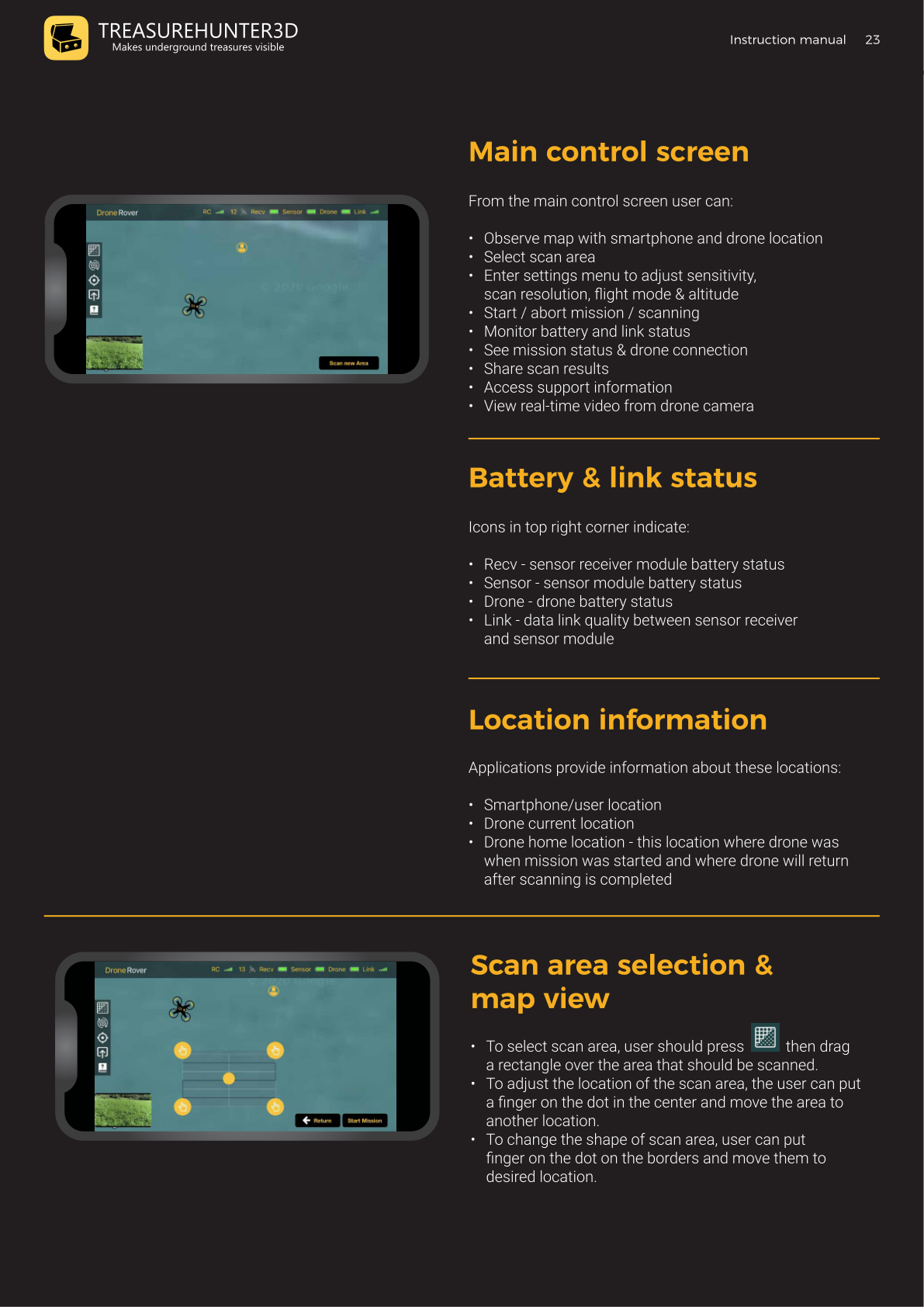
O que Você Pode Fazer Aqui
- Observar o mapa com a localização do seu smartphone e a localização do drone
- Selecionar a área de varredura
- Entrar nas configurações para ajustar sensibilidade, resolução de varredura, modo de voo e altitude
- Iniciar ou abortar uma missão de varredura
- Monitorar níveis de bateria e status do link
- Ver status da missão e conexão do drone
- Compartilhar resultados da varredura
- Acessar informações de suporte
- Assistir vídeo em tempo real da câmera do drone
Status de Bateria e Link
Os indicadores de status aparecem no canto superior direito da tela:
| Indicador | O que mostra |
|---|---|
| RC | Intensidade do sinal do controle remoto |
| Rcvr | Nível de bateria do módulo receptor |
| Sensor | Nível de bateria do módulo sensor |
| Drone | Nível de bateria do drone |
| Link | Qualidade do link de dados entre o receptor do sensor e o módulo sensor |
Todos os indicadores devem mostrar cheio antes de iniciar uma missão.
Informações de Localização
O aplicativo mostra três marcadores de localização no mapa:
| Marcador | Descrição |
|---|---|
| Smartphone / Usuário | Sua posição GPS atual |
| Drone (atual) | A posição GPS em tempo real do drone |
| Início do drone | Onde o drone estava quando a missão começou — ele retorna aqui após a varredura |
Seleção de Área de Varredura
Para selecionar ou ajustar a área de varredura:
- Selecionar área: Toque no ícone de grade, depois pressione e arraste para desenhar um retângulo no mapa.
- Mover a área: Coloque um dedo no ponto central e arraste o retângulo inteiro para um novo local.
- Redimensionar a área: Coloque um dedo em um ponto de borda e arraste para remodelar o retângulo.

DroneRover
Scanner subterrâneo aéreo — DJI Phantom 4 Advanced
€5,299· ★★★★½ 4.9 (18 avaliações)
DroneRover — aplicativo iOS gratuito necessário para operar o sistema