Pencatatan Penerbangan Online
Hubungkan DroneRover ke PolarWave Data untuk mengunggah setiap pemindaian ke cloud secara otomatis. Setelah terhubung, setiap misi otomatis atau manual dicatat ke akun Anda, di mana Anda dapat meninjau jalur penerbangan, peta panas, dan data sensor mentah dari browser mana pun.
Langkah 1 — Buat Akun PolarWave
- Buka browser Anda dan pergi ke www.polarwave.app.
- Klik Create an account di halaman login.
- Isi nama, email, dan kata sandi Anda, lalu klik Sign up.
Langkah 2 — Konfirmasi Email Anda
Periksa kotak masuk Anda untuk email konfirmasi dan klik tombol atau tautan konfirmasi.
Jika Anda tidak melihat email, periksa folder Spam atau Junk Anda.
Langkah 3 — Buka Aplikasi DroneRover
Jalankan aplikasi DroneRover di perangkat Anda.
Langkah 4 — Akses Pengaturan Cloud
- Pergi ke Pengaturan.
- Pilih tab Cloud Settings.
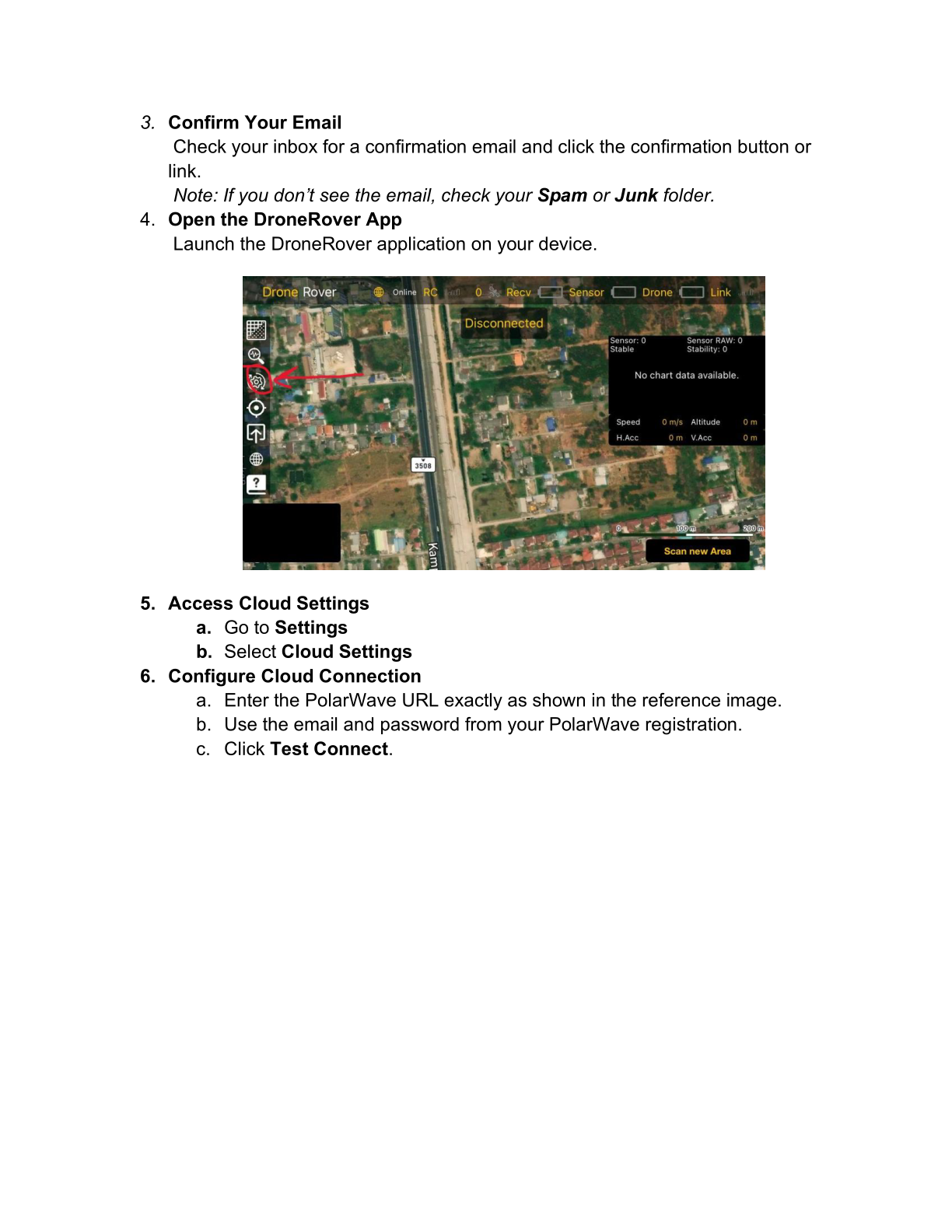
Langkah 5 — Konfigurasikan Koneksi Cloud
Isi formulir Cloud Settings:
| Bidang | Nilai |
|---|---|
| URL | https://polarwave.app/api |
| Login | Alamat email PolarWave Anda |
| Password | Kata sandi PolarWave Anda |
| Interval pembaruan | 2 s (default) |
Klik Test Connection.
Jika respons menampilkan "Authenticated successfully", DroneRover kini terhubung ke PolarWave Data.
Langkah 6 — Mulai Memindai
Mulai sekarang, setiap pemindaian — dalam mode otomatis atau manual — secara otomatis diunggah ke akun PolarWave Data Anda secara real-time.
Melihat Pemindaian Anda Secara Online
- Masuk ke www.polarwave.app.
- Klik Flight Log di menu sisi kiri.
- Anda akan melihat daftar semua misi pemindaian Anda dengan metadata berikut:
| Kolom | Deskripsi |
|---|---|
| Mission ID | Pengidentifikasi unik untuk pemindaian |
| Device ID | Pengidentifikasi perangkat DroneRover Anda |
| Time | Stempel waktu pemindaian |
| Altitude mode | Constant atau Terrain |
| Altitude | Ketinggian penerbangan dalam meter |
| Flight mode | Manual atau Automatic |
| Speed | Kecepatan drone selama pemindaian |
| Threshold | Ambang sensitivitas sensor yang digunakan |
| Sensitivity limit | Pengaturan batas stabilitas yang digunakan |
Tampilan Per Pemindaian
Klik pada misi mana pun untuk membuka tampilan detailnya. Untuk setiap pemindaian Anda dapat melihat:
- Flight Path Map — jalur GPS persis yang diterbangkan drone
- Heat Map Overlay — pembacaan sensor divisualisasikan di atas citra satelit Google Maps, dengan nada merah/hangat menunjukkan lokasi target probabilitas tertinggi
