Ekspor ke Surfer & Google Earth
DroneRover menggabungkan pemetaan cerdas, penerbangan otonom, dan visualisasi 3D real-time sehingga Anda dapat mendeteksi objek logam dan non-logam yang terkubur dari udara. Baik Anda mencari peti tersembunyi, relik kuno, terowongan, kuburan, atau anomali geologis, DroneRover memberikan wawasan instan langsung ke smartphone atau tablet Anda saat drone terbang.
Panduan ini menunjukkan cara mengambil data CSV yang diekspor dari aplikasi DroneRover dan memasukkannya ke Golden Software Surfer untuk pemetaan kontur 3D, kemudian menampilkan hasilnya di Google Earth.
Langkah 1 — Ekspor CSV dari DroneRover
- Selesaikan pemindaian otomatis atau manual dengan aplikasi DroneRover.
- Ketuk ikon bagikan (panah unggah) di layar utama.
- Pilih Share CSV.
File yang diekspor berisi tiga kolom: long (bujur), lat (lintang), dan value (pembacaan sensor).
Bagian A — Visualisasikan di Surfer
Langkah 2 — Instal Surfer
Unduh dan instal Golden Software Surfer dari: https://www.goldensoftware.com/products/surfer
Langkah 3 — Muat CSV
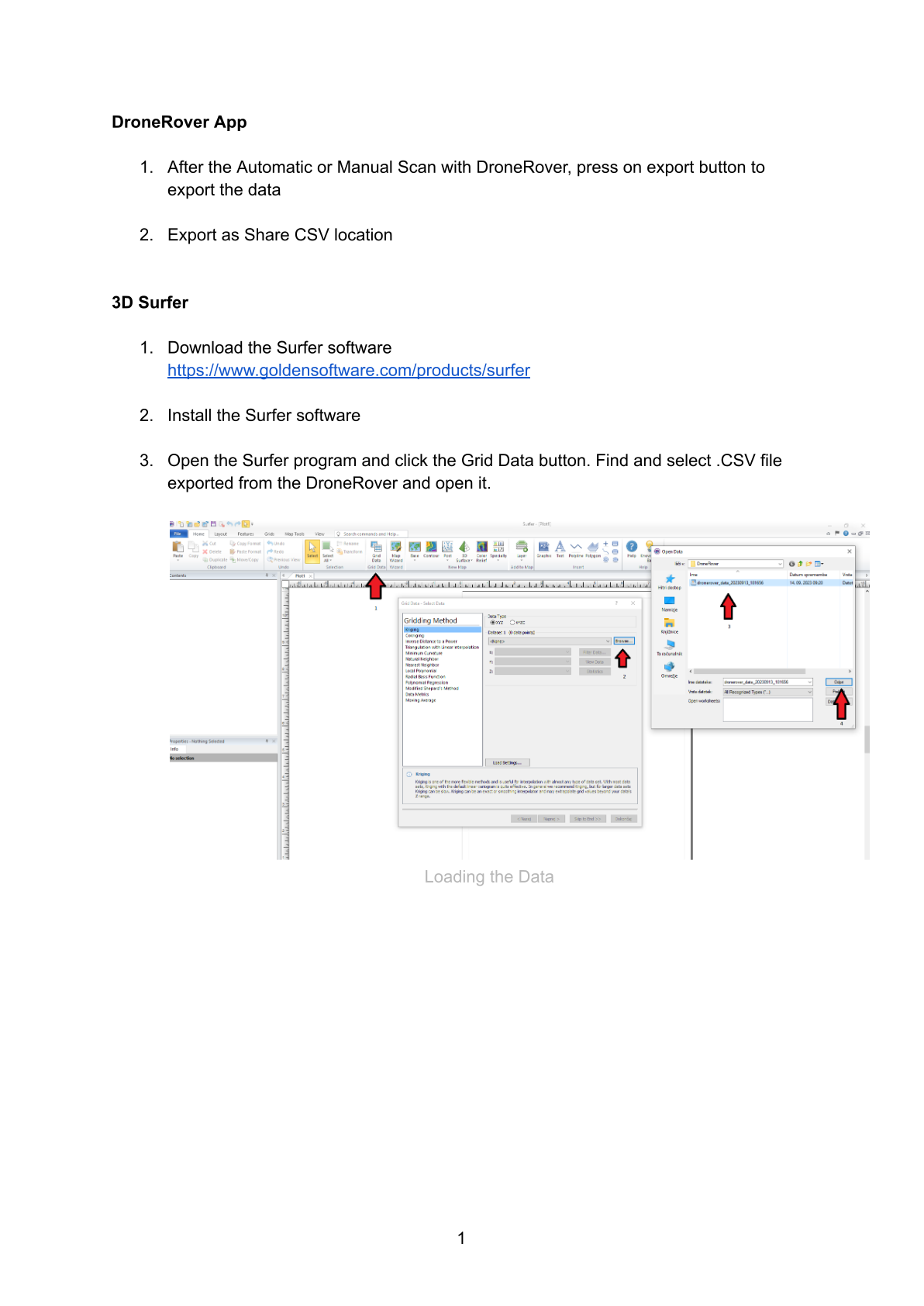
- Buka program Surfer.
- Klik tombol Grid Data di toolbar.
- Telusuri ke file
.csvyang diekspor dan buka.
Langkah 4 — Petakan Kolom Data
Dalam dialog Grid Data — Select Data, tetapkan kolom sebagai berikut:
| Sumbu | Kolom | Bidang |
|---|---|---|
| X | Kolom A | long (Bujur) |
| Y | Kolom B | lat (Lintang) |
| Z | Kolom C | value (Pembacaan sensor) |
Klik OK untuk mengonversi data. Surfer akan menghasilkan file grid dari pemindaian Anda.
Langkah 5 — Tambahkan Warna ke Peta
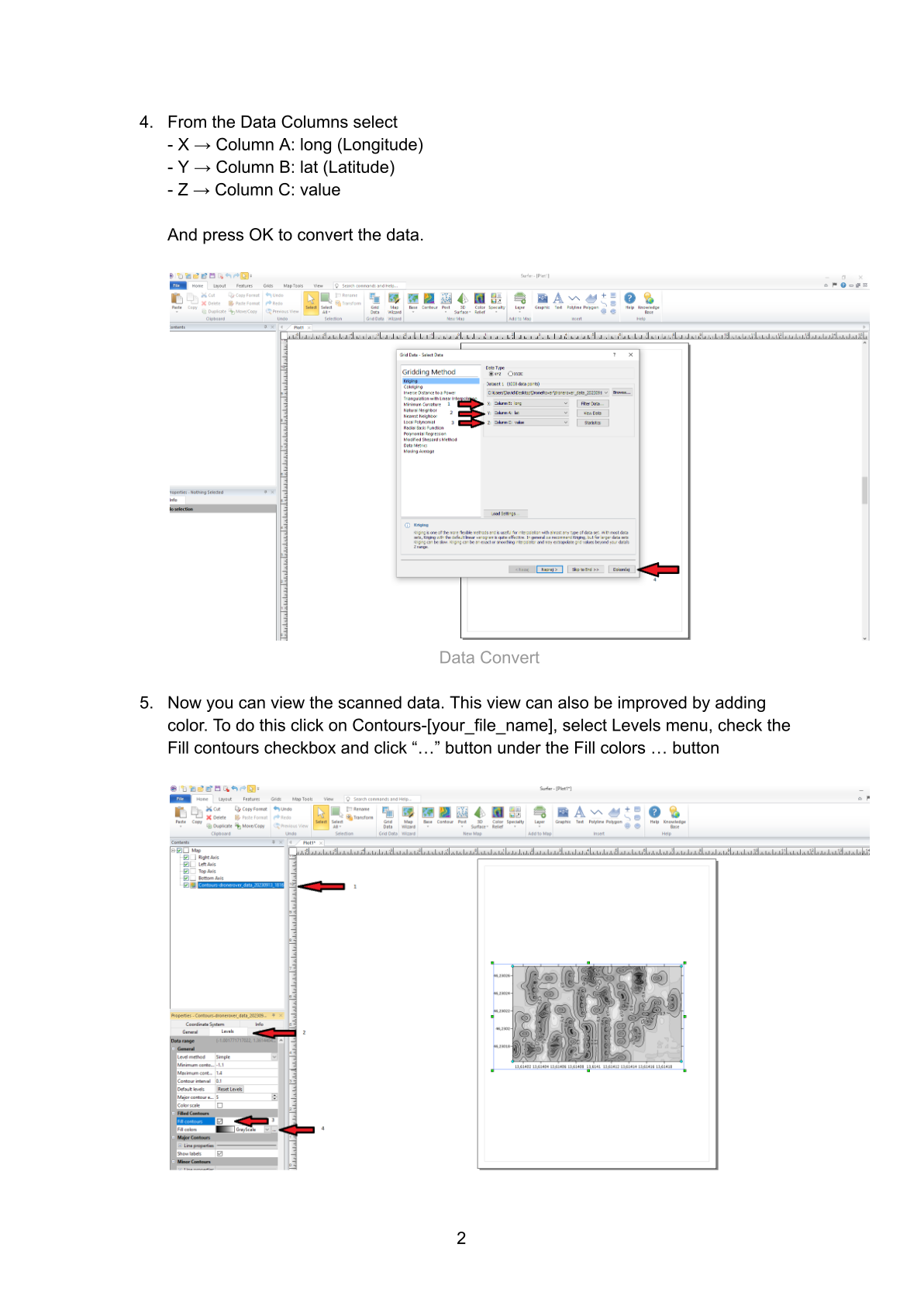
Tampilan kontur default hanya menggunakan garis. Untuk menambahkan pengisian warna:
- Di panel Contents, klik Contours — [nama file Anda].
- Pilih tab Levels di panel Properties.
- Centang kotak Fill contours.
- Klik tombol "…" di sebelah Fill colors.
Langkah 6 — Terapkan Warna Pelangi
- Di Colormap Editor, pilih Rainbow dari dropdown Presets.
- Klik tombol Reverse agar nilai sensor tinggi (deteksi terkuat) muncul dalam nada merah/hangat.
- Klik Apply, lalu OK.
Pemindaian Anda kini ditampilkan sebagai peta kontur berwarna — area merah dan kuning menunjukkan probabilitas tertinggi adanya objek bawah tanah.
Langkah 7 — Lihat dalam 3D (Opsional)
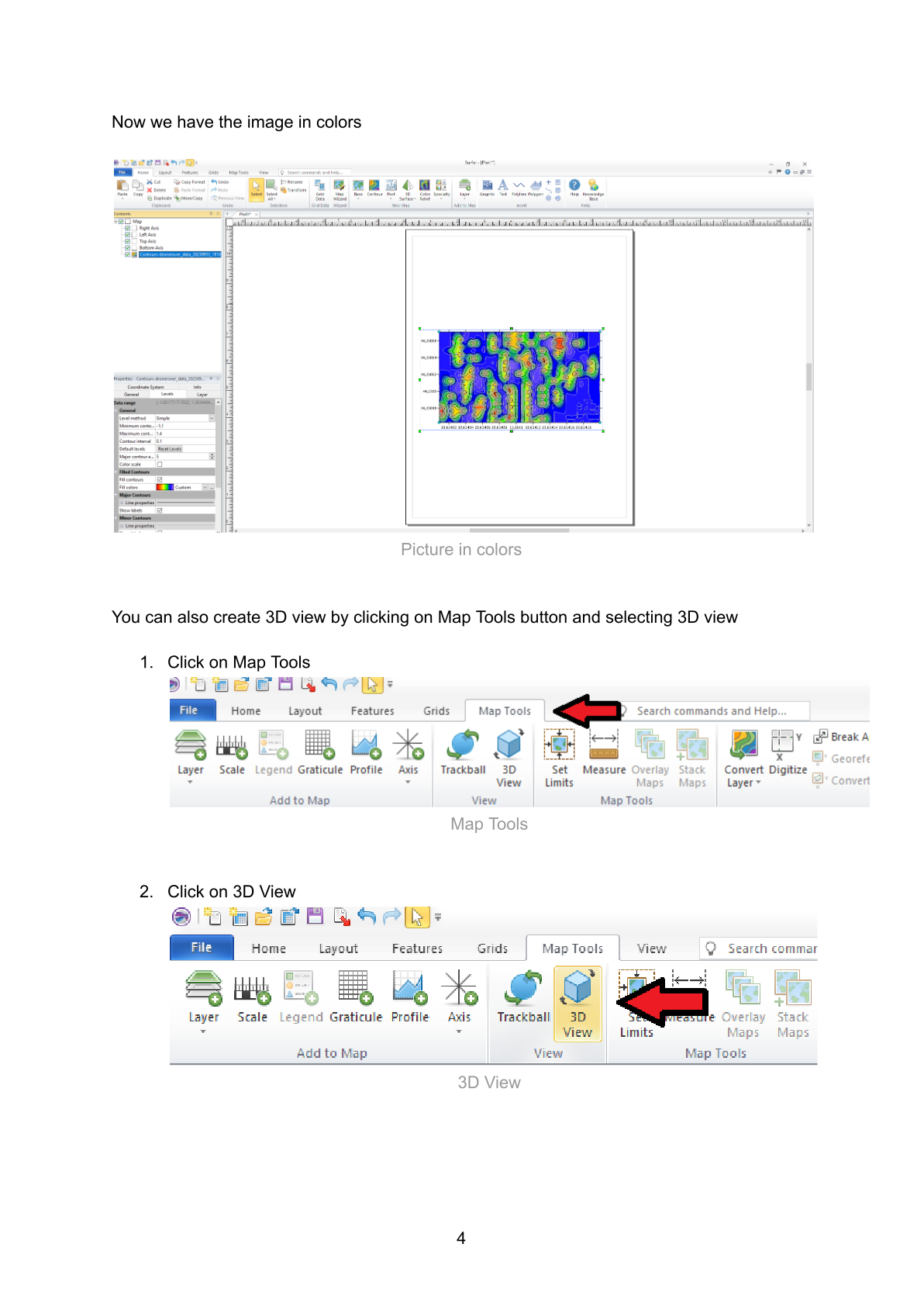
- Klik tab Map Tools di menu atas.
- Klik 3D View.
Anda sekarang memiliki visualisasi terrain 3D penuh dari data pemindaian Anda.
Bagian B — Ekspor ke Google Earth
Langkah 8 — Siapkan Peta untuk Ekspor
Sebelum mengekspor, bersihkan peta sehingga hanya pemindaian berwarna yang muncul (tanpa sumbu atau label):
8a. Hapus centang sumbu di panel Contents
Di panel Contents, hapus centang keempat kotak sumbu:
- Right Axis
- Left Axis
- Top Axis
- Bottom Axis
Biarkan hanya Contours — [nama file Anda] yang dicentang.
8b. Atur garis kontur ke Invisible
- Klik Contours — [nama file Anda] di panel Contents.
- Pergi ke tab Levels di panel Properties.
- Perluas Major Contours → Line properties dan atur Style ke Invisible. Hapus centang Show labels.
- Ulangi untuk Minor Contours → Line properties: atur Style ke Invisible dan hapus centang Show labels.
Langkah 9 — Ekspor sebagai KML
- Klik File → Export.
- Masukkan nama file (misalnya,
DroneRover_GoogleEarth). - Atur File type ke KML Google Earth KML (*.kml).
- Klik Save.
- Dalam dialog Export Options, verifikasi bahwa Scaling source diatur ke:
Map: Contours-[nama_file_anda] - Klik OK.
Langkah 10 — Buka di Google Earth
- Buka Google Earth di browser Anda: https://earth.google.com/
- Klik ikon Projects di bilah sisi kiri.
- Pilih Import KML file from computer.
- Telusuri dan pilih file
.kmlyang diekspor.
Pemindaian DroneRover Anda kini ditampilkan di atas citra satelit Google Earth, dengan hotspot merah/kuning menunjukkan lokasi target probabilitas tertinggi.
Hamparan akhir menempatkan peta panas pemindaian berwarna Anda tepat di terrain dunia nyata, memudahkan navigasi ke dan menandai lokasi target untuk penyelidikan darat.
