Dépannage
L'application ne trouve pas le détecteur
- Confirmez que le détecteur est allumé.
- Confirmez que le Bluetooth est activé sur votre smartphone.
- Forcez la fermeture de l'application TreasureHunter3D Visualizer et relancez-la.
- Éteignez le détecteur, attendez 5 secondes, puis rallumez-le.
- Sur Android : accédez à Paramètres → Applications → TreasureHunter3D Visualizer et confirmez que l'autorisation Localisation est accordée (requise pour le scan Bluetooth sur Android).
Le Bluetooth se coupe pendant le scan
- Gardez le smartphone et le détecteur à moins de 10 m l'un de l'autre.
- Évitez de scanner près d'autres appareils Bluetooth actifs susceptibles de causer des interférences.
- Re-couplez en redémarrant le détecteur et en relançant l'application.
Un mode de scan n'est pas disponible dans l'application
| Mode | Exigence minimale |
|---|---|
| Scan 3D Basique | Tout modèle pris en charge |
| Scan 3D Avancé | GoldenEye ou GoldenEye Plus |
| Scan 3D Professionnel | GoldenEye Plus + iPhone 6S ou ultérieur + iOS 11 ou ultérieur |
| Superposition AR | GoldenEye Plus |
Vérifiez que votre modèle de détecteur prend en charge le mode de scan, et que votre smartphone répond aux exigences indiquées.
La zone de scan semble incorrecte ou déformée
- Tenez le détecteur à niveau pendant le scan — l'inclinaison provoque une distorsion dans la carte 3D.
- Marchez à un rythme constant et en lignes parallèles droites.
- Assurez-vous que le GPS est activé sur votre smartphone si demandé.
- Essayez de réduire la résolution de scan si la carte est lente à se mettre à jour.
TreasureLight n'est pas détecté par l'application
- Confirmez que TreasureLight est chargé.
- Activez le Bluetooth sur votre smartphone.
- Ouvrez l'application TreasureHunter3D Visualizer et sélectionnez TreasureLight comme appareil.
- Le voyant LED sur TreasureLight doit clignoter pendant la recherche d'une connexion.
L'application plante ou se fige pendant le scan
- Assurez-vous que votre smartphone dispose d'au moins 500 Mo de stockage libre.
- Fermez toutes les autres applications s'exécutant en arrière-plan.
- Mettez à jour l'application TreasureHunter3D Visualizer vers la dernière version depuis l'App Store ou Google Play.
- Redémarrez votre smartphone.
Problèmes persistants ?
Contactez l'assistance à l'adresse info@treasurehunter3d.com ou visitez www.treasurehunter3d.com.
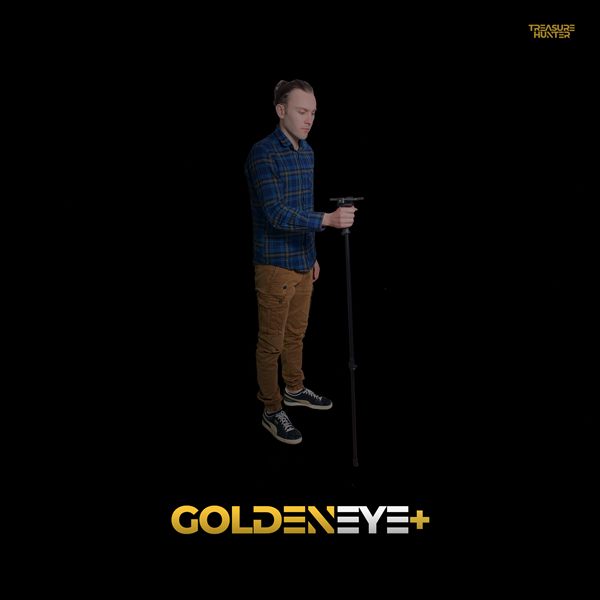
Handheld Detectors
TreasureHunter · GoldenEye · GoldenEye Plus · TreasureLight
From €1,799· ★★★★½ 4.8 (76 avis)
TreasureHunter3D Visualizer — application gratuite requise pour utiliser votre détecteur