Journalisation des Vols en Ligne
Connectez DroneRover à PolarWave Data pour télécharger automatiquement chaque scan dans le cloud. Une fois connecté, chaque mission automatique ou manuelle est enregistrée dans votre compte, où vous pouvez consulter les trajectoires de vol, les cartes thermiques et les données brutes du capteur depuis n'importe quel navigateur.
Étape 1 — Créer un Compte PolarWave
- Ouvrez votre navigateur et accédez à www.polarwave.app.
- Cliquez sur Créer un compte sur la page de connexion.
- Remplissez votre nom, e-mail et mot de passe, puis cliquez sur S'inscrire.
Étape 2 — Confirmer Votre E-mail
Vérifiez votre boîte de réception pour un e-mail de confirmation et cliquez sur le bouton ou le lien de confirmation.
Si vous ne voyez pas l'e-mail, vérifiez votre dossier Spam ou Courrier indésirable.
Étape 3 — Ouvrir l'Application DroneRover
Lancez l'application DroneRover sur votre appareil.
Étape 4 — Accéder aux Paramètres Cloud
- Accédez aux Paramètres.
- Sélectionnez l'onglet Paramètres Cloud.
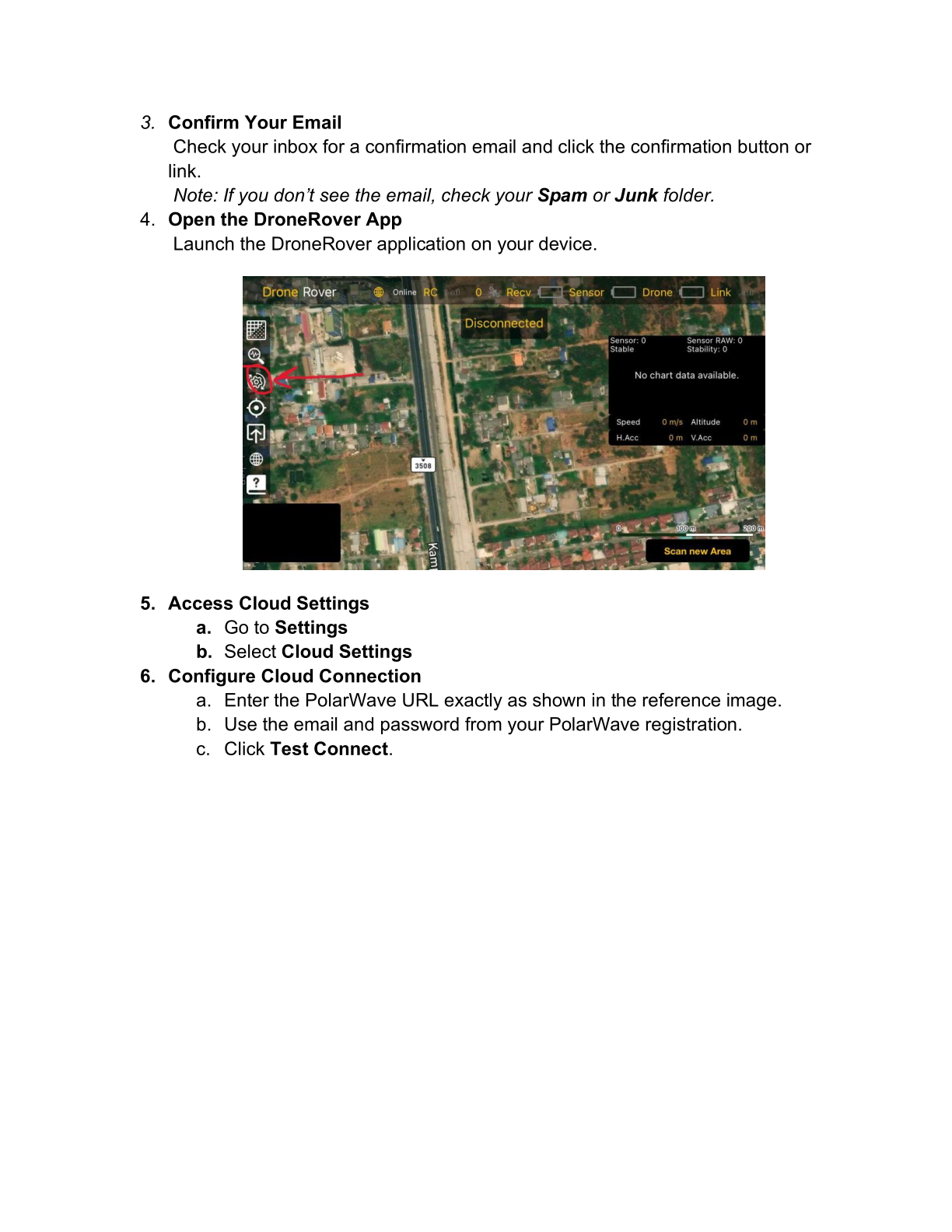
Étape 5 — Configurer la Connexion Cloud
Remplissez le formulaire des paramètres cloud :
| Champ | Valeur |
|---|---|
| URL | https://polarwave.app/api |
| Identifiant | Votre adresse e-mail PolarWave |
| Mot de passe | Votre mot de passe PolarWave |
| Intervalle de mise à jour | 2 s (par défaut) |
Cliquez sur Tester la connexion.
Si la réponse affiche "Authentification réussie", DroneRover est maintenant connecté à PolarWave Data.
Étape 6 — Commencer à Scanner
Désormais, chaque scan — en mode automatique ou manuel — est automatiquement téléchargé vers votre compte PolarWave Data en temps réel.
Consulter Vos Scans en Ligne
- Connectez-vous à www.polarwave.app.
- Cliquez sur Journal de vol dans le menu de gauche.
- Vous verrez une liste de toutes vos missions de scan avec les métadonnées suivantes :
| Colonne | Description |
|---|---|
| ID Mission | Identifiant unique du scan |
| ID Appareil | Identifiant de votre appareil DroneRover |
| Heure | Horodatage du scan |
| Mode d'altitude | Constant ou Terrain |
| Altitude | Altitude de vol en mètres |
| Mode de vol | Manuel ou Automatique |
| Vitesse | Vitesse du drone pendant le scan |
| Seuil | Seuil de sensibilité du capteur utilisé |
| Limite de sensibilité | Paramètre de limite de stabilité utilisé |
Vues par Scan
Cliquez sur n'importe quelle mission pour ouvrir sa vue de détail. Pour chaque scan, vous pouvez consulter :
- Carte de Trajectoire de Vol — la trajectoire GPS exacte que le drone a volée
- Superposition de Carte Thermique — les lectures du capteur visualisées sur les images satellites Google Maps, avec des tons rouges/chauds indiquant les emplacements cibles à probabilité la plus élevée
