Export vers Surfer & Google Earth
DroneRover combine la cartographie intelligente, le vol autonome et la visualisation 3D en temps réel pour vous permettre de détecter des objets enfouis métalliques et non métalliques depuis les airs. Que vous recherchiez des coffres cachés, des reliques anciennes, des tunnels, des tombes ou des anomalies géologiques, DroneRover vous fournit des informations instantanées directement sur votre smartphone ou tablette pendant le vol du drone.
Ce guide explique comment prendre les données CSV exportées de l'application DroneRover et les importer dans Golden Software Surfer pour une cartographie de contour 3D, puis superposer le résultat sur Google Earth.
Étape 1 — Exporter le CSV depuis DroneRover
- Complétez un scan automatisé ou manuel avec l'application DroneRover.
- Appuyez sur l'icône de partage (flèche de téléchargement) sur l'écran principal.
- Sélectionnez Partager CSV.
Le fichier exporté contient trois colonnes : long (longitude), lat (latitude) et value (lecture du capteur).
Partie A — Visualiser dans Surfer
Étape 2 — Installer Surfer
Téléchargez et installez Golden Software Surfer depuis : https://www.goldensoftware.com/products/surfer
Étape 3 — Charger le CSV
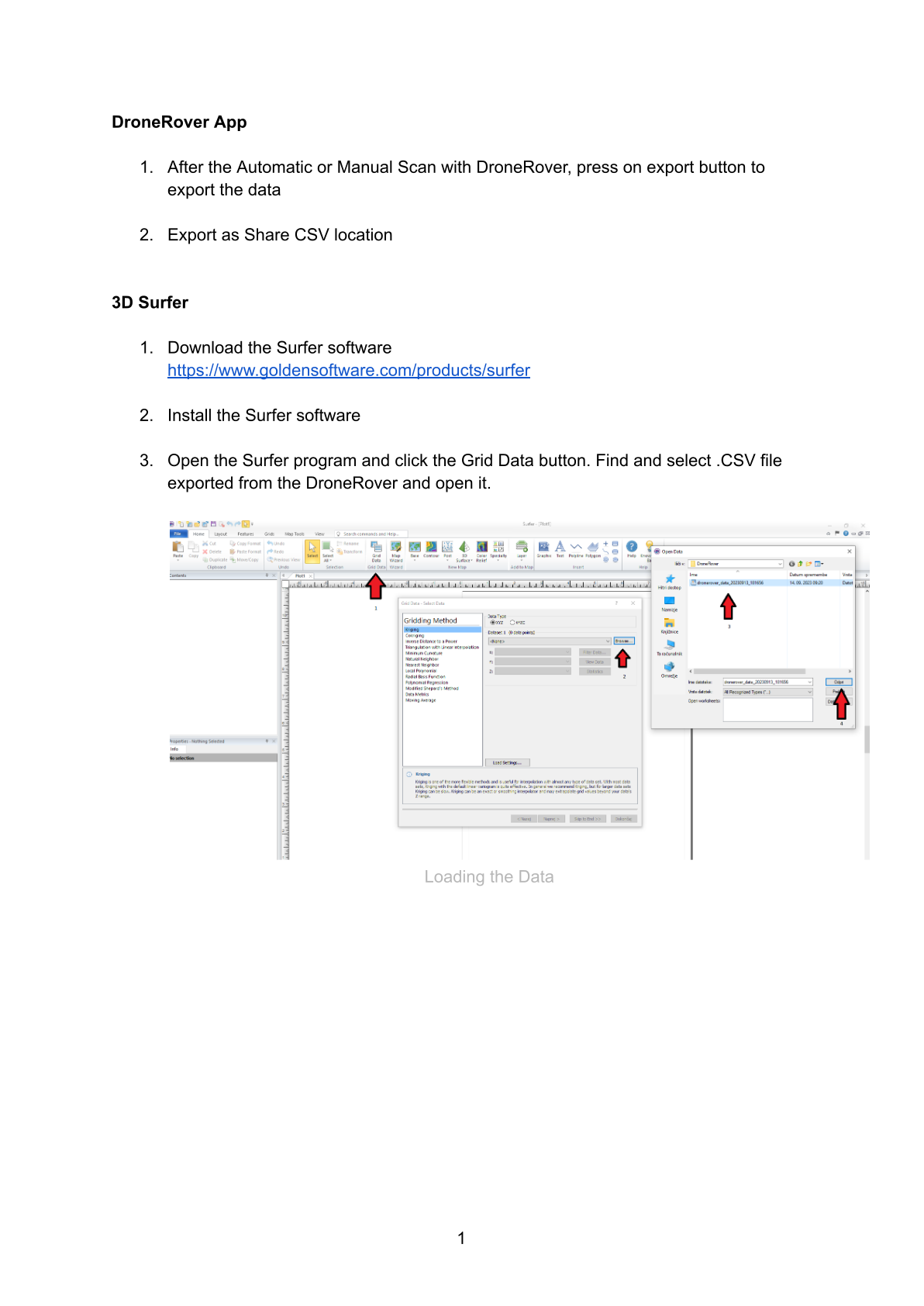
- Ouvrez le programme Surfer.
- Cliquez sur le bouton Grid Data dans la barre d'outils.
- Naviguez jusqu'à votre fichier
.csvexporté et ouvrez-le.
Étape 4 — Mapper les Colonnes de Données
Dans la boîte de dialogue Grid Data — Select Data, assignez les colonnes comme suit :
| Axe | Colonne | Champ |
|---|---|---|
| X | Colonne A | long (Longitude) |
| Y | Colonne B | lat (Latitude) |
| Z | Colonne C | value (Lecture du capteur) |
Cliquez sur OK pour convertir les données. Surfer générera un fichier de grille à partir de votre scan.
Étape 5 — Ajouter des Couleurs à la Carte
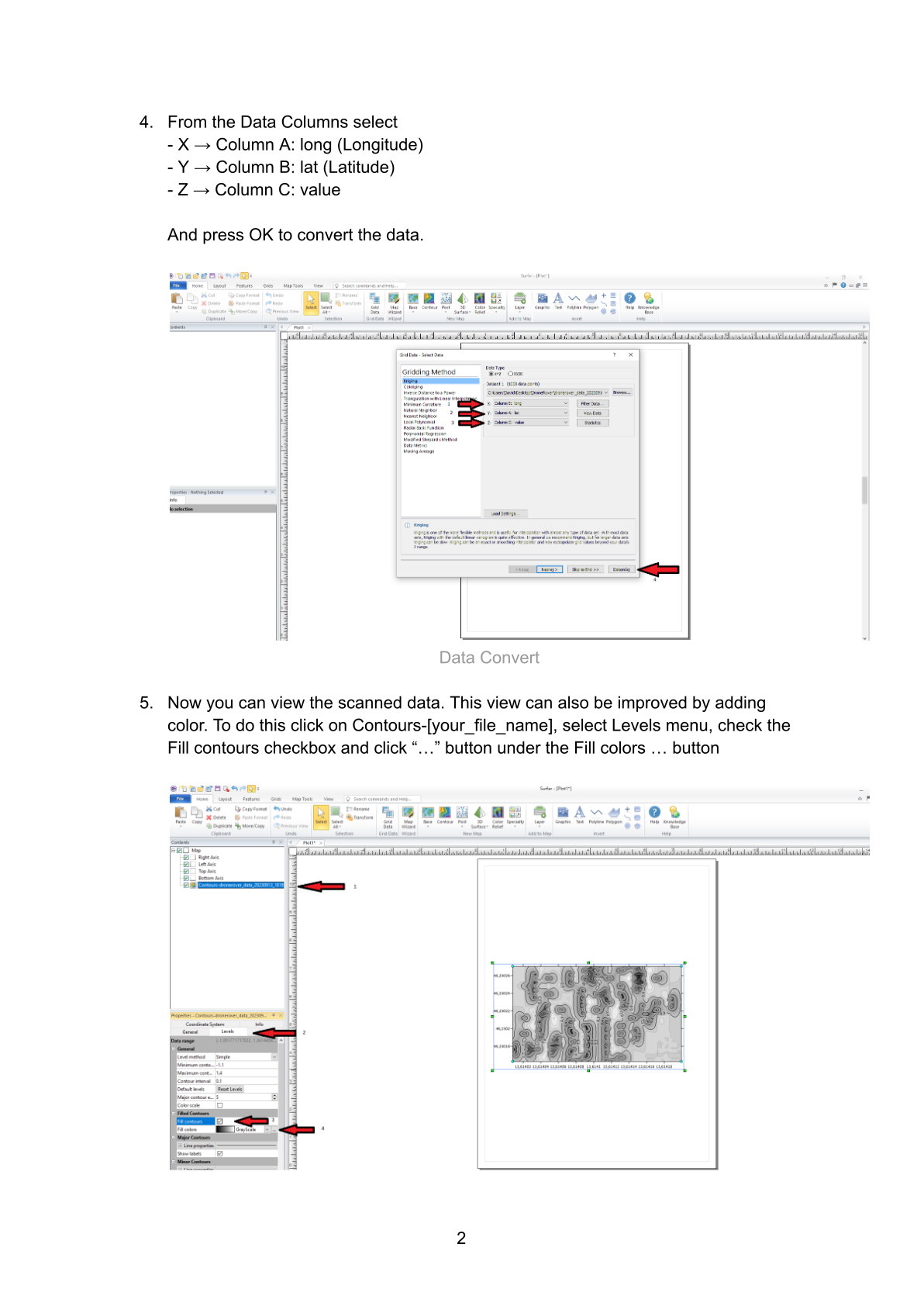
La vue de contour par défaut utilise uniquement des lignes. Pour ajouter un remplissage coloré :
- Dans le panneau Contents, cliquez sur Contours — [nom de votre fichier].
- Sélectionnez l'onglet Levels dans le panneau Properties.
- Cochez la case Fill contours.
- Cliquez sur le bouton "…" à côté de Fill colors.
Étape 6 — Appliquer les Couleurs Arc-en-Ciel
- Dans l'Éditeur de palette de couleurs, sélectionnez Rainbow dans le menu déroulant Presets.
- Cliquez sur le bouton Reverse pour que les valeurs élevées du capteur (détections les plus fortes) apparaissent en tons rouges/chauds.
- Cliquez sur Apply, puis sur OK.
Votre scan est maintenant affiché sous forme de carte de contour avec remplissage coloré — les zones rouges et jaunes indiquent la probabilité la plus élevée d'objets souterrains.
Étape 7 — Voir en 3D (Optionnel)
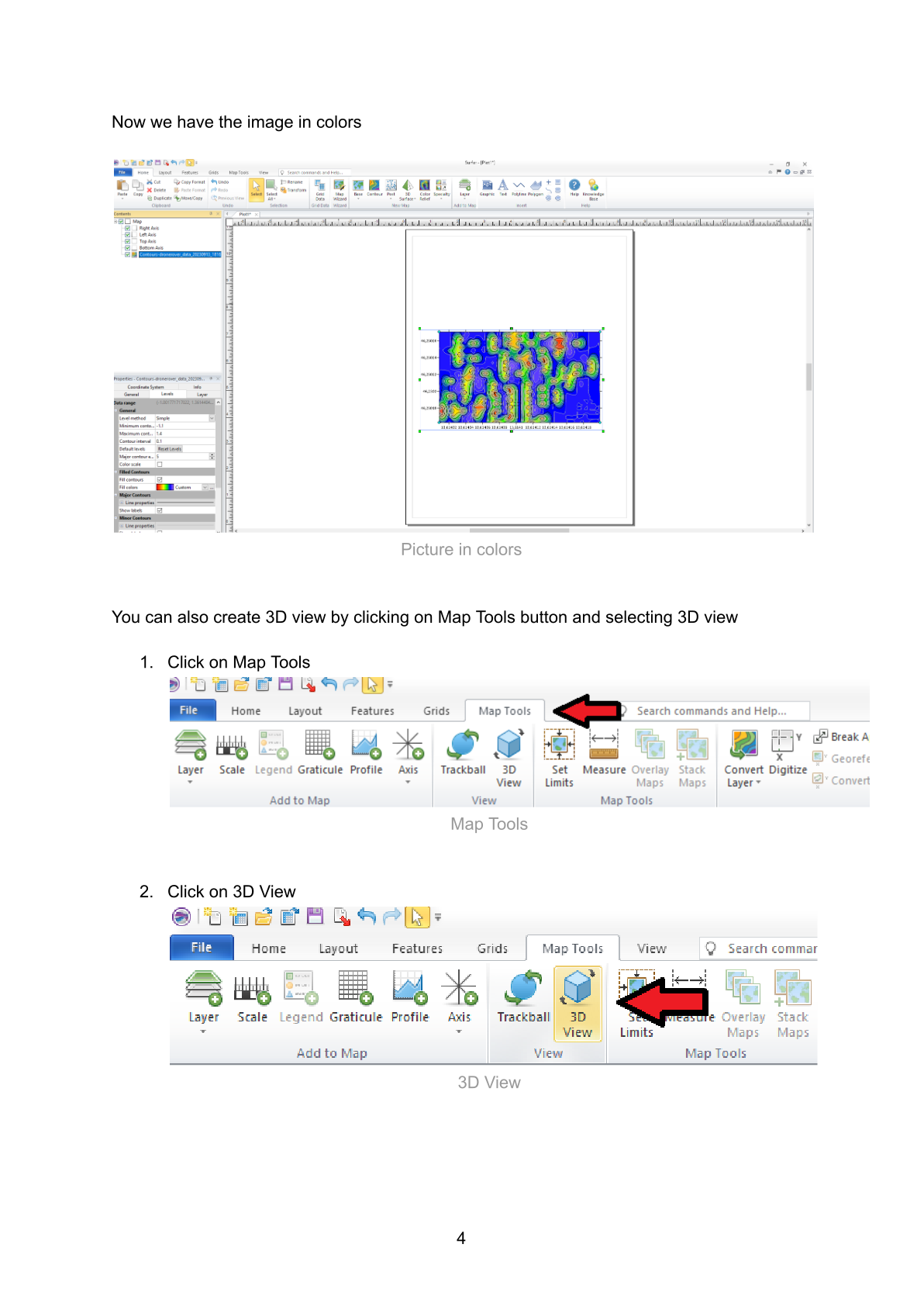
- Cliquez sur l'onglet Map Tools dans le menu supérieur.
- Cliquez sur 3D View.
Vous disposez maintenant d'une visualisation de terrain 3D complète de vos données de scan.
Partie B — Exporter vers Google Earth
Étape 8 — Préparer la Carte pour l'Export
Avant d'exporter, nettoyez la carte pour que seul le scan coloré apparaisse (sans axes ni étiquettes) :
8a. Décochez les axes dans le panneau Contents
Dans le panneau Contents, décochez les quatre cases d'axes :
- Right Axis
- Left Axis
- Top Axis
- Bottom Axis
Laissez uniquement Contours — [nom de votre fichier] coché.
8b. Rendre les lignes de contour invisibles
- Cliquez sur Contours — [nom de votre fichier] dans le panneau Contents.
- Accédez à l'onglet Levels dans le panneau Properties.
- Développez Major Contours → Line properties et réglez Style sur Invisible. Décochez Show labels.
- Répétez pour Minor Contours → Line properties : réglez Style sur Invisible et décochez Show labels.
Étape 9 — Exporter en KML
- Cliquez sur File → Export.
- Entrez un nom de fichier (p. ex.,
DroneRover_GoogleEarth). - Réglez File type sur KML Google Earth KML (*.kml).
- Cliquez sur Save.
- Dans la boîte de dialogue Export Options, vérifiez que Scaling source est réglé sur :
Map: Contours-[nom_de_votre_fichier] - Cliquez sur OK.
Étape 10 — Ouvrir dans Google Earth
- Ouvrez Google Earth dans votre navigateur : https://earth.google.com/
- Cliquez sur l'icône Projects dans la barre latérale gauche.
- Sélectionnez Import KML file from computer.
- Naviguez jusqu'à votre fichier
.kmlexporté et sélectionnez-le.
Votre scan DroneRover est maintenant superposé sur les images satellites Google Earth, avec des points chauds rouges/jaunes indiquant les emplacements cibles à probabilité la plus élevée.
La superposition finale place votre carte thermique de scan colorée exactement sur le terrain réel, ce qui facilite la navigation et le marquage des emplacements cibles pour une investigation au sol.
