Écran de Contrôle Principal
L'écran de contrôle principal est le centre de commande de toutes les opérations DroneRover.
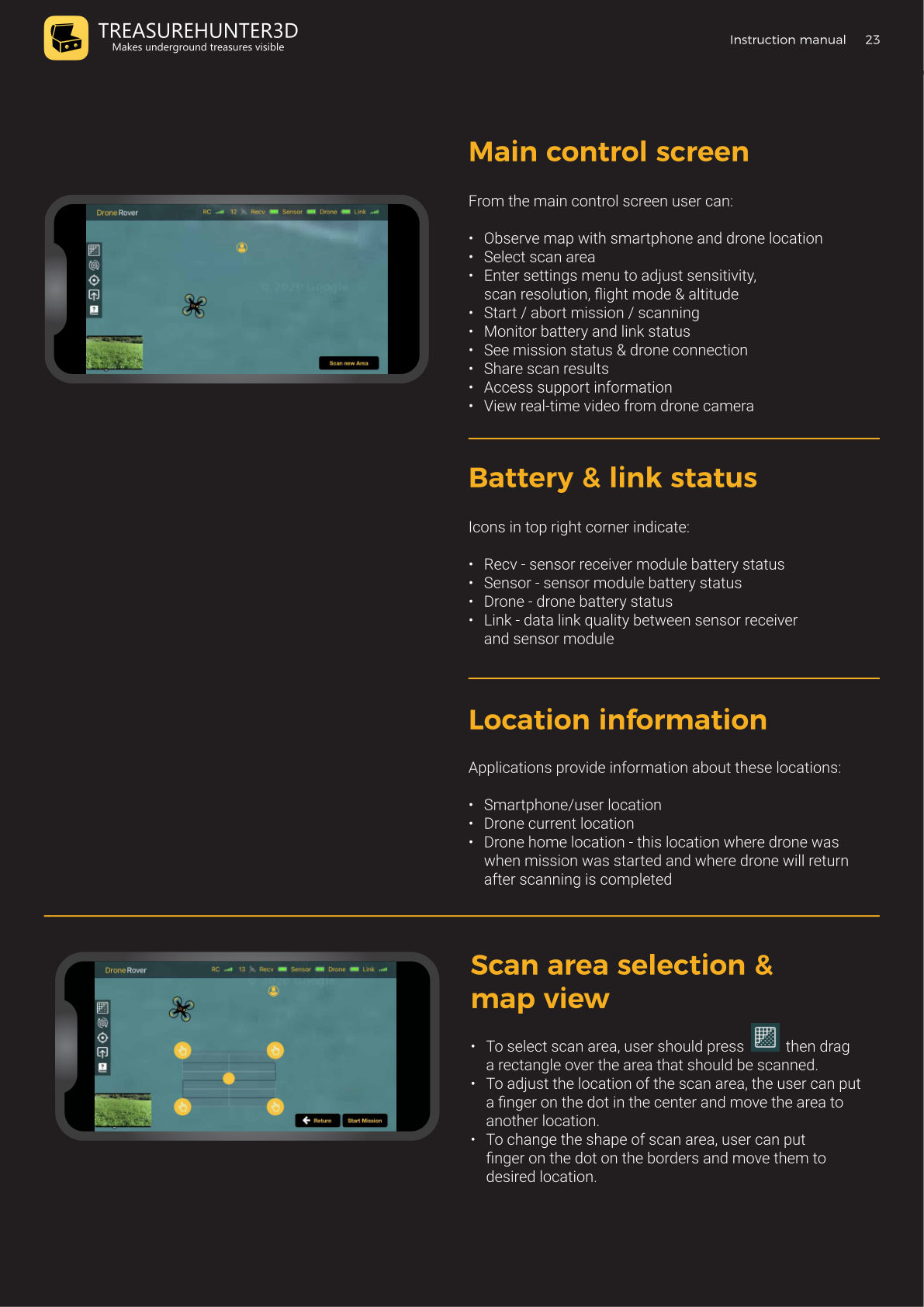
Ce Que Vous Pouvez Faire Depuis Cet Écran
- Observer la carte avec votre emplacement smartphone et la localisation du drone
- Sélectionner la zone de scan
- Accéder aux paramètres pour ajuster la sensibilité, la résolution de scan, le mode de vol et l'altitude
- Démarrer ou annuler une mission de scan
- Surveiller les niveaux de batterie et l'état du lien
- Consulter le statut de la mission et la connexion du drone
- Partager les résultats de scan
- Accéder aux informations d'assistance
- Regarder la vidéo en temps réel de la caméra du drone
Batterie et État du Lien
Les indicateurs d'état apparaissent dans le coin supérieur droit de l'écran :
| Indicateur | Ce qu'il affiche |
|---|---|
| RC | Force du signal de la télécommande |
| Rcvr | Niveau de batterie du module récepteur |
| Sensor | Niveau de batterie du module capteur |
| Drone | Niveau de batterie du drone |
| Link | Qualité du lien de données entre le récepteur capteur et le module capteur |
Tous les indicateurs doivent afficher plein avant de démarrer une mission.
Informations de Localisation
L'application affiche trois marqueurs de localisation sur la carte :
| Marqueur | Description |
|---|---|
| Smartphone / Utilisateur | Votre position GPS actuelle |
| Drone (actuel) | La position GPS en temps réel du drone |
| Domicile du drone | L'endroit où se trouvait le drone au démarrage de la mission — il y retourne après le scan |
Sélection de la Zone de Scan
Pour sélectionner ou ajuster la zone de scan :
- Sélectionner une zone : Appuyez sur l'icône de grille, puis appuyez et faites glisser pour dessiner un rectangle sur la carte.
- Déplacer la zone : Placez un doigt sur le point central et faites glisser tout le rectangle vers un nouvel emplacement.
- Redimensionner la zone : Placez un doigt sur un point de bordure et faites glisser pour remodeler le rectangle.

DroneRover
Scanner souterrain aérien — DJI Phantom 4 Advanced
€5,299· ★★★★½ 4.9 (18 avis)
DroneRover — application iOS gratuite requise pour utiliser le système