Online Flight Logging
Ikonekta ang DroneRover sa PolarWave Data para awtomatikong i-upload ang bawat scan sa cloud. Kapag nakakonekta na, ang bawat awtomatiko o manu-manong misyon ay naka-log sa iyong account, kung saan maaari mong suriin ang mga flight path, heat map, at raw sensor data mula sa anumang browser.
Hakbang 1 — Lumikha ng PolarWave Account
- Buksan ang iyong browser at pumunta sa www.polarwave.app.
- I-click ang Create an account sa login page.
- Punan ang iyong pangalan, email, at password, pagkatapos ay i-click ang Sign up.
Hakbang 2 — Kumpirmahin ang Iyong Email
Tingnan ang iyong inbox para sa isang confirmation email at i-click ang confirmation button o link.
Kung hindi mo makita ang email, tingnan ang iyong folder na Spam o Junk.
Hakbang 3 — Buksan ang DroneRover App
Ilunsad ang aplikasyon ng DroneRover sa iyong device.
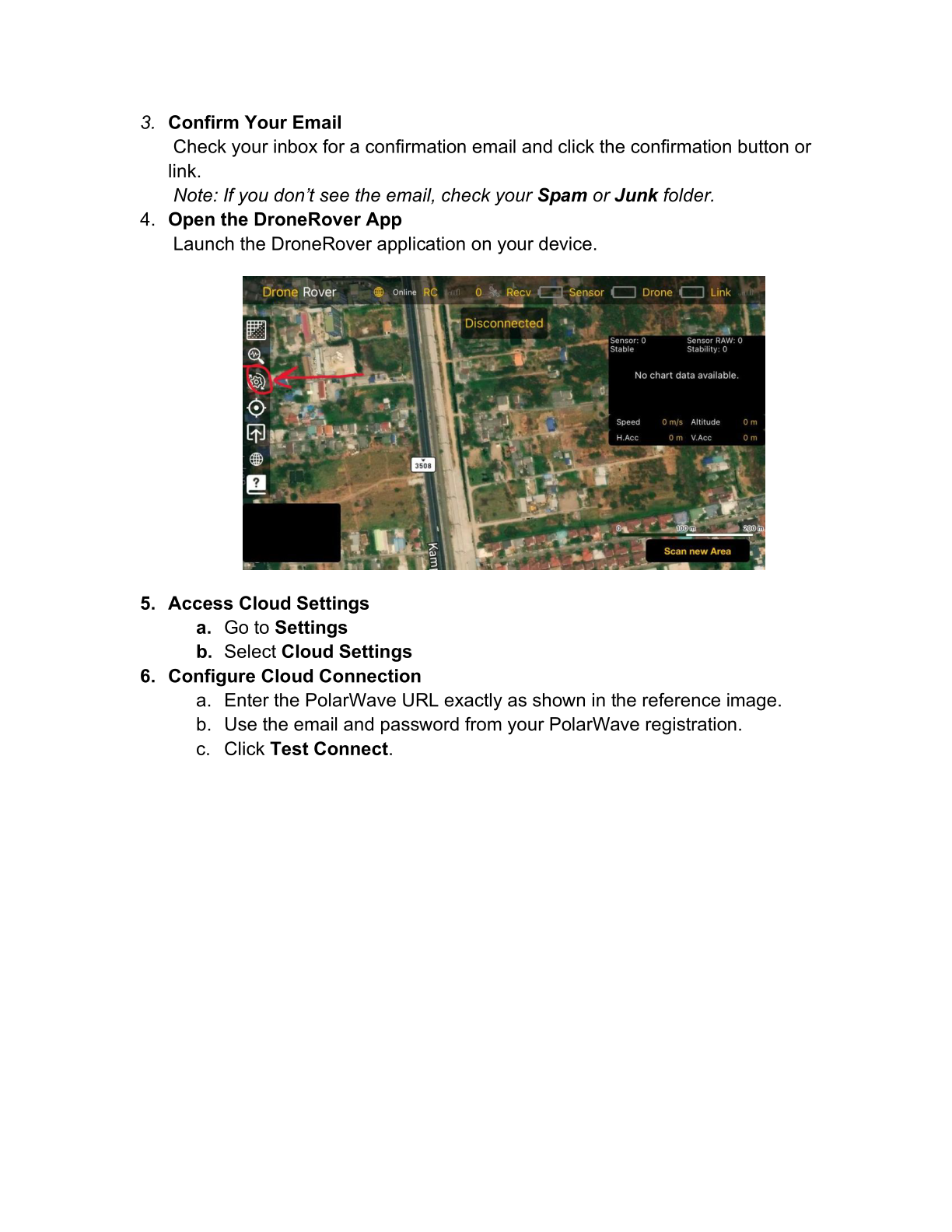
Hakbang 4 — I-access ang Cloud Settings
- Pumunta sa Settings.
- Piliin ang tab na Cloud Settings.
Hakbang 5 — I-configure ang Cloud Connection
Punan ang form ng Cloud Settings:
| Field | Halaga |
|---|---|
| URL | https://polarwave.app/api |
| Login | Ang iyong PolarWave email address |
| Password | Ang iyong PolarWave password |
| Update interval | 2 s (default) |
I-click ang Test Connection.
Kung ang tugon ay nagpapakita ng "Authenticated successfully", ang DroneRover ay nakakonekta na sa PolarWave Data.
Hakbang 6 — Magsimulang Mag-scan
Mula ngayon, ang bawat scan — sa awtomatiko o manu-manong mode — ay awtomatikong ina-upload sa iyong PolarWave Data account nang real-time.
Pagtingin ng Iyong Mga Scan Online
- Mag-log in sa www.polarwave.app.
- I-click ang Flight Log sa kaliwang menu.
- Makikita mo ang isang listahan ng lahat ng iyong scanning mission na may sumusunod na metadata:
| Column | Paglalarawan |
|---|---|
| Mission ID | Natatanging identifier para sa scan |
| Device ID | Ang identifier ng iyong DroneRover device |
| Time | Timestamp ng scan |
| Altitude mode | Constant o Terrain |
| Altitude | Altitude ng lipad sa metro |
| Flight mode | Manual o Automatic |
| Speed | Bilis ng drone sa panahon ng scan |
| Threshold | Sensitivity threshold ng sensor na ginamit |
| Sensitivity limit | Stability limit setting na ginamit |
Mga View Per-Scan
I-click ang anumang misyon para buksan ang detalyadong view nito. Para sa bawat scan maaari mong tingnan ang:
- Flight Path Map — ang eksaktong GPS track na niliparan ng drone
- Heat Map Overlay — mga pagbabasa ng sensor na visualized sa ibabaw ng Google Maps satellite imagery, na may pula/mainit na tono na nagpapahiwatig ng pinakamataas na posibilidad ng mga lokasyon ng target
