Export sa Surfer at Google Earth
Pinagsasama ng DroneRover ang matalinong mapping, autonomous na paglipad, at real-time na 3D visualization para matukoy mo ang mga nailibing na metaliko at hindi metalikong bagay mula sa langit. Kahit naghahanap ka ng mga nakatagong kaban, sinaunang relikya, lagusan, libingan, o mga heolohikal na anomalya, agad na nagbibigay ang DroneRover ng mga kaalaman nang direkta sa iyong smartphone o tablet habang lumilipad ang drone.
Ipinapakita ng gabay na ito kung paano kunin ang CSV data na na-export mula sa DroneRover app at dalhin ito sa Golden Software Surfer para sa 3D contour mapping, at pagkatapos ay i-overlay ang resulta sa Google Earth.
Hakbang 1 — I-export ang CSV mula sa DroneRover
- Kumpletuhin ang isang automated o manual na scan gamit ang DroneRover app.
- I-tap ang share icon (upload arrow) sa pangunahing screen.
- Piliin ang Share CSV.
Ang na-export na file ay naglalaman ng tatlong column: long (longitude), lat (latitude), at value (pagbabasa ng sensor).
Bahagi A — Visualize sa Surfer
Hakbang 2 — I-install ang Surfer
I-download at i-install ang Golden Software Surfer mula sa: https://www.goldensoftware.com/products/surfer
Hakbang 3 — I-load ang CSV
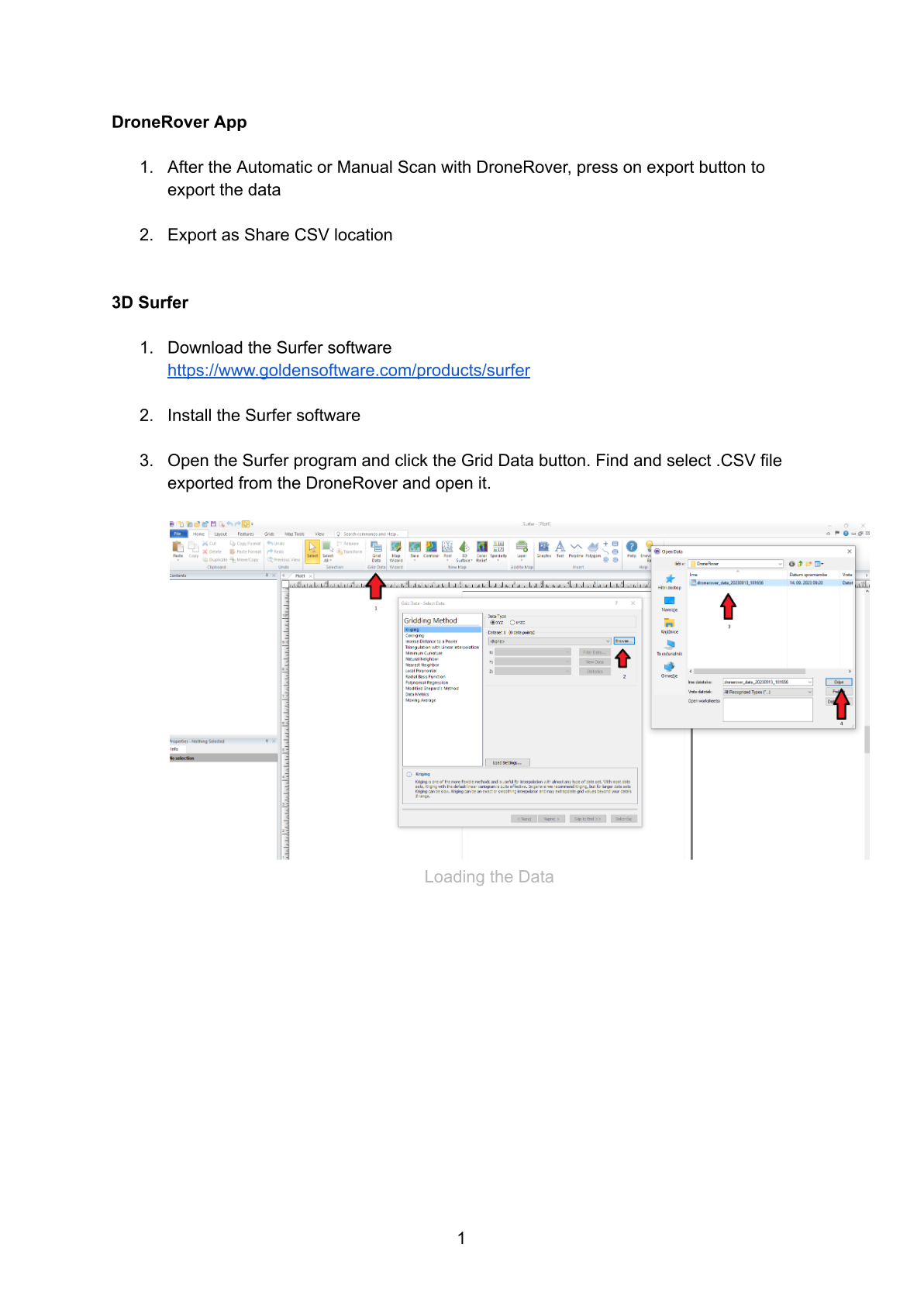
- Buksan ang program na Surfer.
- I-click ang button na Grid Data sa toolbar.
- Mag-browse sa iyong na-export na
.csvfile at buksan ito.
Hakbang 4 — I-map ang Mga Column ng Data
Sa dialog na Grid Data — Select Data, itakda ang mga column tulad ng sumusunod:
| Axis | Column | Field |
|---|---|---|
| X | Column A | long (Longitude) |
| Y | Column B | lat (Latitude) |
| Z | Column C | value (Pagbabasa ng sensor) |
I-click ang OK para i-convert ang data. Gagawa ang Surfer ng grid file mula sa iyong scan.
Hakbang 5 — Magdagdag ng Kulay sa Mapa
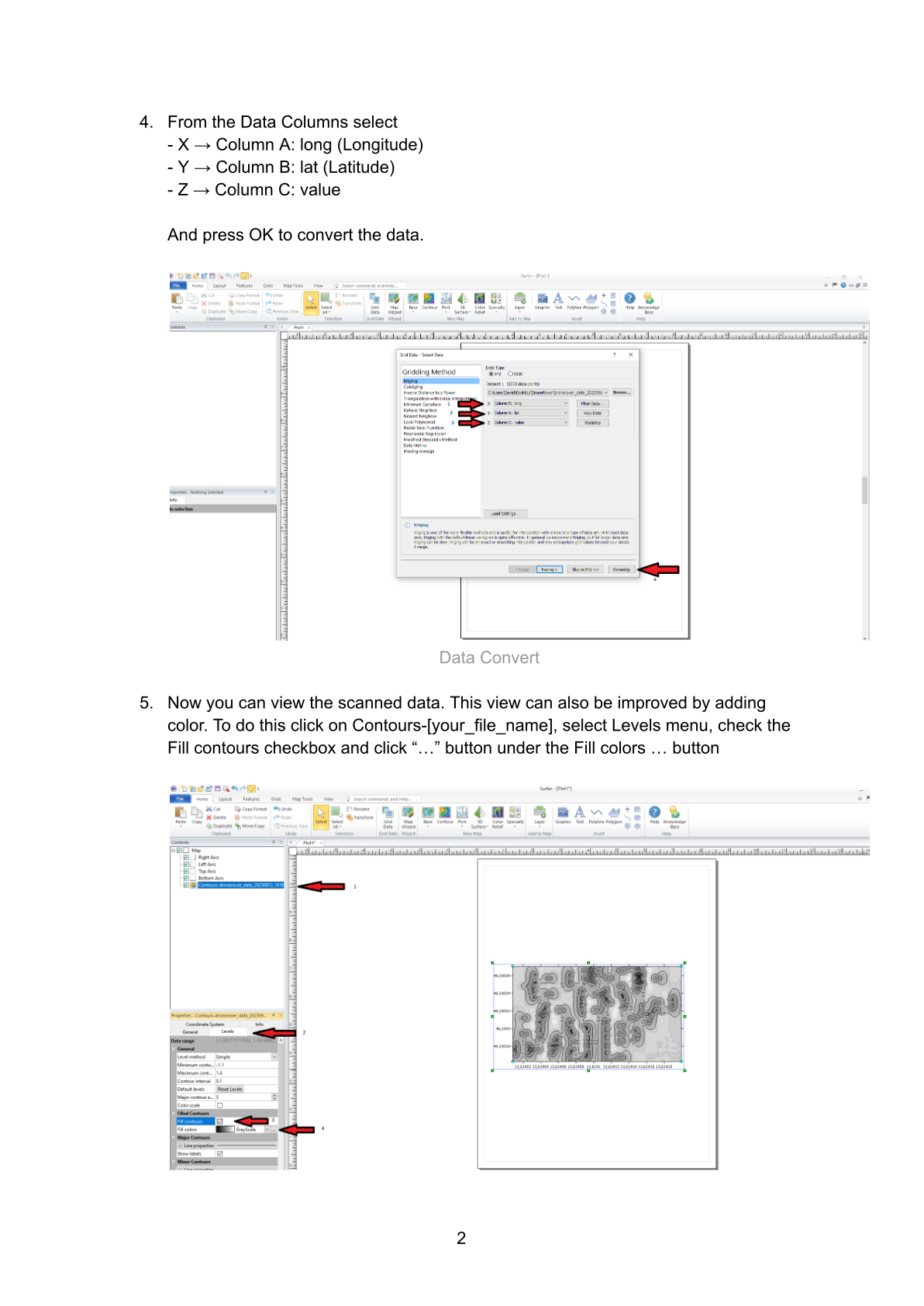
Gumagamit lamang ng mga linya ang default na contour view. Para magdagdag ng color fill:
- Sa panel na Contents, i-click ang Contours — [ang pangalan ng iyong file].
- Piliin ang tab na Levels sa Properties panel.
- Lagyan ng tsek ang checkbox na Fill contours.
- I-click ang button na "…" sa tabi ng Fill colors.
Hakbang 6 — Mag-apply ng Rainbow Colors
- Sa Colormap Editor, piliin ang Rainbow mula sa Presets dropdown.
- I-click ang button na Reverse para ang mga mataas na halaga ng sensor (pinakamalakas na deteksyon) ay lumabas sa pula/mainit na tono.
- I-click ang Apply, pagkatapos ay OK.
Ang iyong scan ay ipinapakita na bilang color-filled contour map — ang mga pula at dilaw na lugar ay nagpapahiwatig ng pinakamataas na posibilidad ng mga bagay sa ilalim ng lupa.
Hakbang 7 — Tingnan sa 3D (Opsyonal)
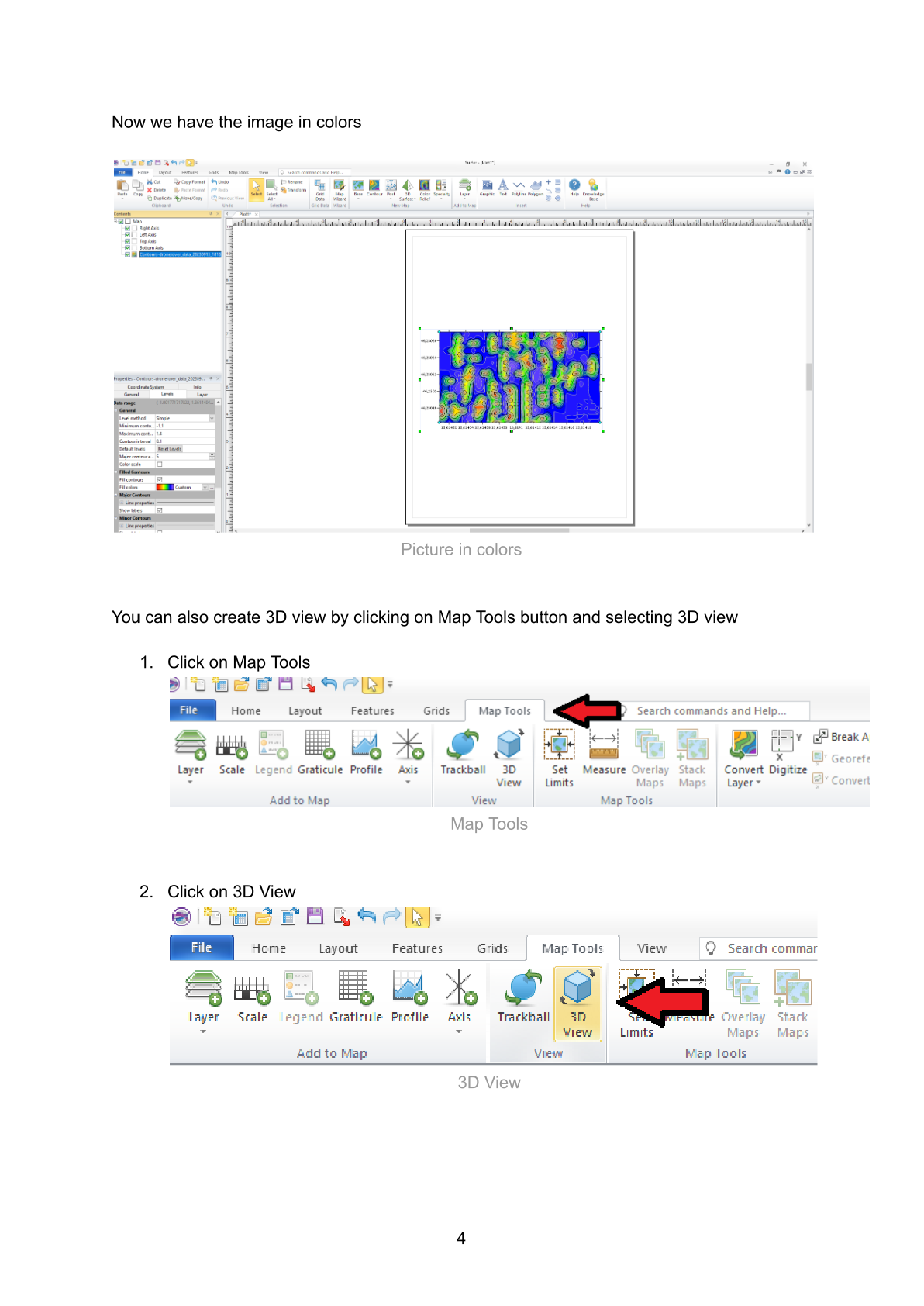
- I-click ang tab na Map Tools sa nangungunang menu.
- I-click ang 3D View.
Mayroon ka na ngayong buong 3D terrain visualization ng iyong data ng scan.
Bahagi B — I-export sa Google Earth
Hakbang 8 — Ihanda ang Mapa para sa Pag-export
Bago mag-export, linisin ang mapa para ang colored scan lamang ang lumabas (walang mga axis o label):
8a. Alisan ng tsek ang mga axis sa Contents panel
Sa Contents panel, alisan ng tsek ang lahat ng apat na axis box:
- Right Axis
- Left Axis
- Top Axis
- Bottom Axis
Iwanang naka-tsek lamang ang Contours — [ang pangalan ng iyong file].
8b. Itakda ang mga contour line sa Invisible
- I-click ang Contours — [ang pangalan ng iyong file] sa Contents panel.
- Pumunta sa tab na Levels sa Properties panel.
- Palawakin ang Major Contours → Line properties at itakda ang Style sa Invisible. Alisan ng tsek ang Show labels.
- Ulitin para sa Minor Contours → Line properties: itakda ang Style sa Invisible at alisan ng tsek ang Show labels.
Hakbang 9 — I-export bilang KML
- I-click ang File → Export.
- Maglagay ng pangalan ng file (hal.,
DroneRover_GoogleEarth). - Itakda ang File type sa KML Google Earth KML (*.kml).
- I-click ang Save.
- Sa dialog na Export Options, i-verify na ang Scaling source ay nakatakda sa:
Map: Contours-[ang_pangalan_ng_iyong_file] - I-click ang OK.
Hakbang 10 — Buksan sa Google Earth
- Buksan ang Google Earth sa iyong browser: https://earth.google.com/
- I-click ang icon na Projects sa kaliwang sidebar.
- Piliin ang Import KML file from computer.
- Mag-browse at piliin ang iyong na-export na
.kmlfile.
Ang iyong DroneRover scan ay naka-overlay na ngayon sa Google Earth satellite imagery, na may mga pula/dilaw na hotspot na nagpapakita ng pinakamataas na posibilidad ng mga lokasyon ng target.
Inilalagay ng panghuling overlay ang iyong colored scan heatmap nang eksakto sa tunay na lupain, na nagpapadali sa pag-navigate at pagmamarka ng mga lokasyon ng target para sa pagsisiyasat sa lupa.
