Pangunahing Control Screen
Ang pangunahing control screen ang sentral na hub para sa lahat ng operasyon ng DroneRover.
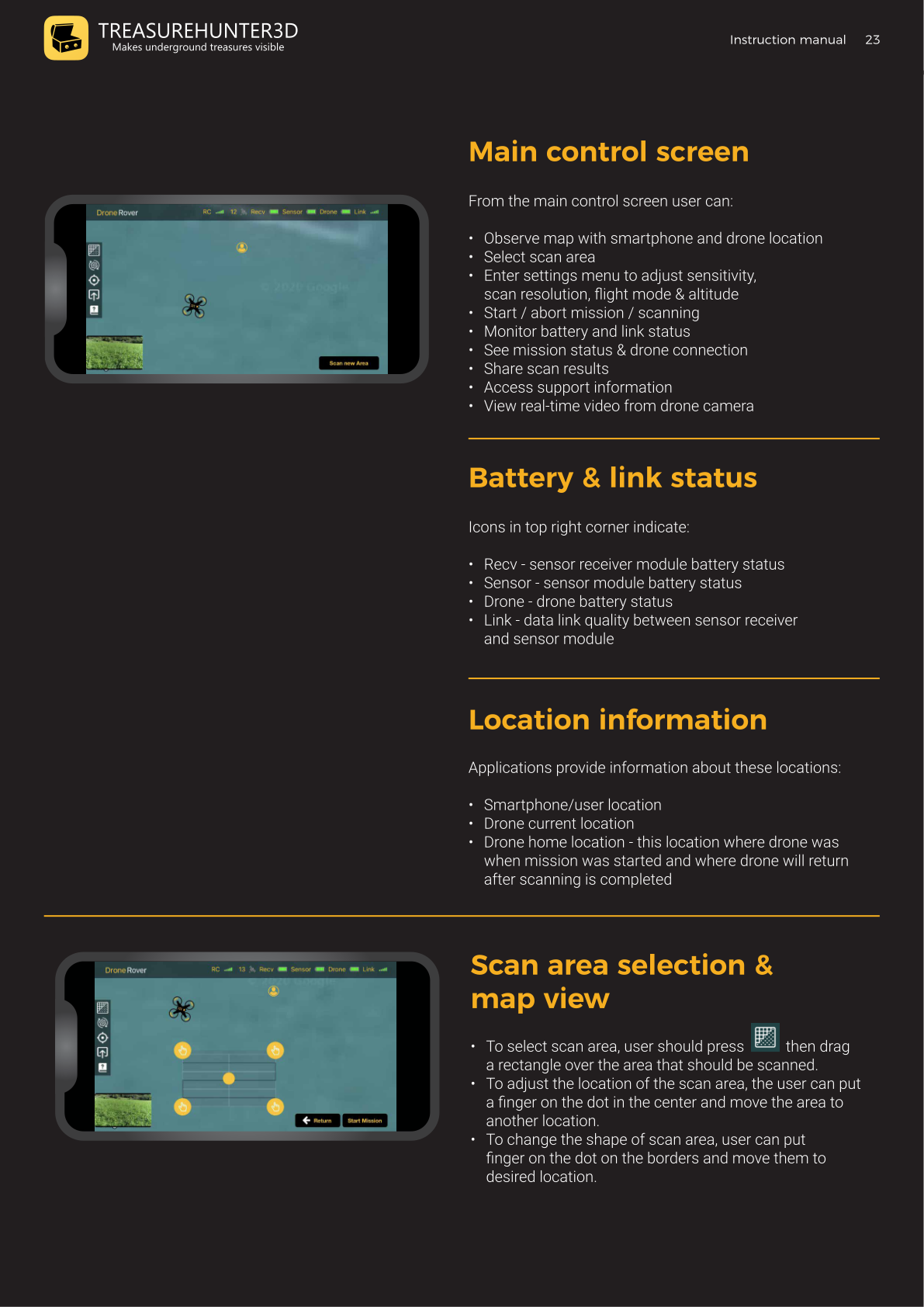
Ano ang Maaari Mong Gawin Dito
- Tingnan ang mapa na may lokasyon ng iyong smartphone at lokasyon ng drone
- Piliin ang scan area
- Pumasok sa mga setting para ayusin ang sensitivity, scan resolution, flight mode, at altitude
- Simulan o i-abort ang isang scanning mission
- Subaybayan ang mga antas ng baterya at link status
- Tingnan ang katayuan ng misyon at koneksyon ng drone
- Ibahagi ang mga resulta ng scan
- I-access ang impormasyon ng suporta
- Manood ng real-time na video mula sa camera ng drone
Status ng Baterya at Link
Ang mga status indicator ay lumalabas sa kanang sulok sa itaas ng screen:
| Indicator | Ipinapakita nito |
|---|---|
| RC | Lakas ng signal ng remote controller |
| Rcvr | Antas ng baterya ng receiver module |
| Sensor | Antas ng baterya ng sensor module |
| Drone | Antas ng baterya ng drone |
| Link | Kalidad ng data link sa pagitan ng sensor receiver at ng sensor module |
Lahat ng indicator ay dapat magpakita ng puno bago simulan ang misyon.
Impormasyon ng Lokasyon
Nagpapakita ang app ng tatlong location marker sa mapa:
| Marker | Paglalarawan |
|---|---|
| Smartphone / User | Ang iyong kasalukuyang GPS posisyon |
| Drone (kasalukuyan) | Ang real-time na GPS posisyon ng drone |
| Drone home | Kung nasaan ang drone nang nagsimula ang misyon — dito ito babalik pagkatapos mag-scan |
Pagpili ng Scan Area
Para piliin o ayusin ang scan area:
- Pumili ng lugar: I-tap ang grid icon, pagkatapos ay pindutin at i-drag para gumuhit ng rectangle sa mapa.
- Ilipat ang lugar: Ilagay ang daliri sa center dot at i-drag ang buong rectangle sa bagong lokasyon.
- Baguhin ang laki ng lugar: Ilagay ang daliri sa isang border dot at i-drag para baguhin ang hugis ng rectangle.

DroneRover
Aerial Underground Scanner — DJI Phantom 4 Advanced
€5,299· ★★★★½ 4.9 (18 review)
DroneRover — libreng iOS app na kailangan para patakbuhin ang sistema