Registro de Vuelos en Línea
Conecta DroneRover a PolarWave Data para subir automáticamente cada escaneo a la nube. Una vez conectado, cada misión automática o manual se registra en tu cuenta, donde puedes revisar rutas de vuelo, mapas de calor y datos brutos del sensor desde cualquier navegador.
Paso 1 — Crear una Cuenta en PolarWave
- Abre tu navegador y ve a www.polarwave.app.
- Haz clic en Create an account en la página de inicio de sesión.
- Introduce tu nombre, correo electrónico y contraseña, luego haz clic en Sign up.
Paso 2 — Confirmar tu Correo Electrónico
Revisa tu bandeja de entrada para encontrar un correo de confirmación y haz clic en el botón o enlace de confirmación.
Si no ves el correo, revisa tu carpeta de Spam o Correo no deseado.
Paso 3 — Abrir la App DroneRover
Inicia la aplicación DroneRover en tu dispositivo.
Paso 4 — Acceder a los Ajustes de Nube
- Ve a Settings.
- Selecciona la pestaña Cloud Settings.
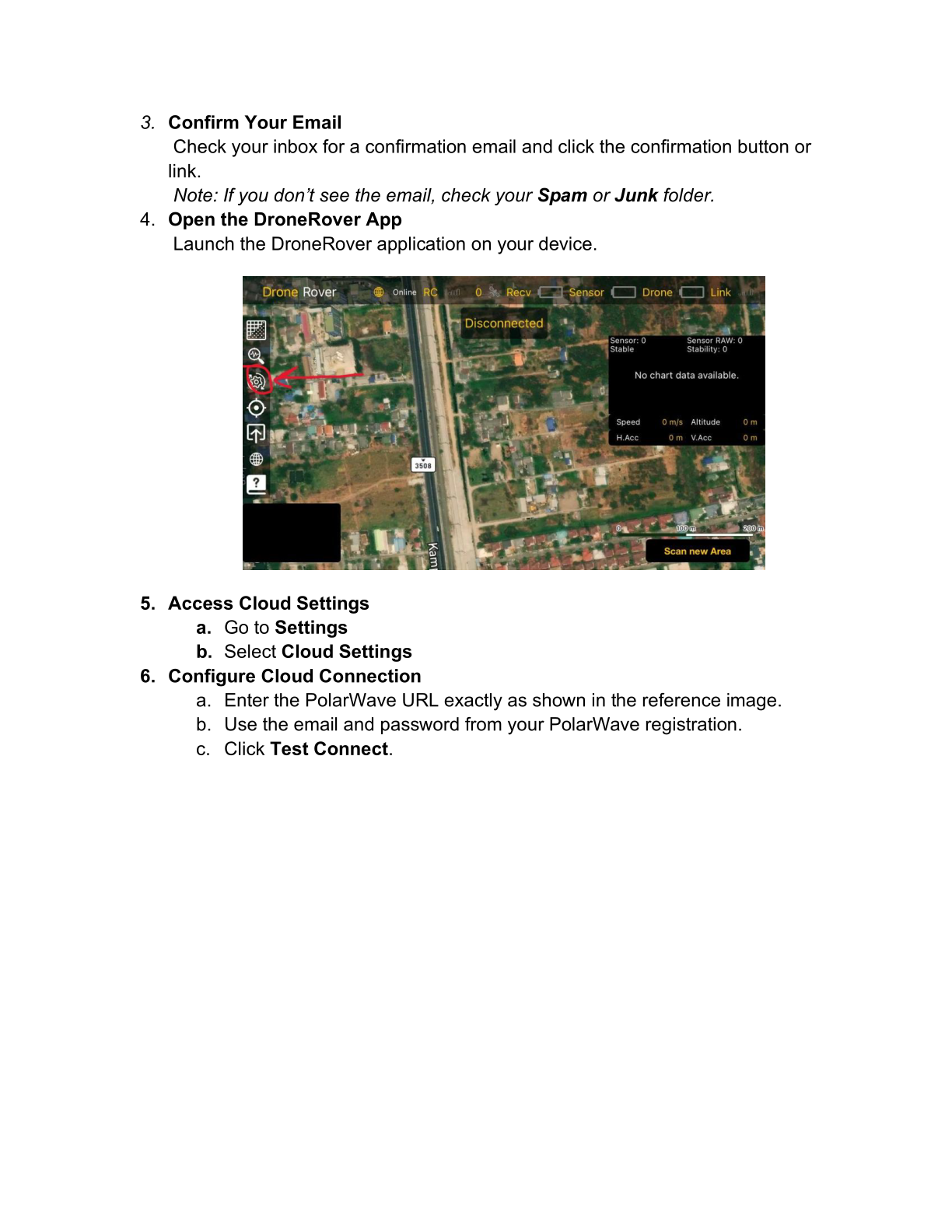
Paso 5 — Configurar la Conexión a la Nube
Rellena el formulario de Cloud Settings:
| Campo | Valor |
|---|---|
| URL | https://polarwave.app/api |
| Login | Tu dirección de correo de PolarWave |
| Password | Tu contraseña de PolarWave |
| Update interval | 2 s (predeterminado) |
Haz clic en Test Connection.
Si la respuesta muestra "Authenticated successfully", DroneRover ya está conectado a PolarWave Data.
Paso 6 — Comenzar a Escanear
A partir de ahora, cada escaneo — en modo automático o manual — se sube automáticamente a tu cuenta de PolarWave Data en tiempo real.
Ver Tus Escaneos en Línea
- Inicia sesión en www.polarwave.app.
- Haz clic en Flight Log en el menú de la izquierda.
- Verás una lista de todas tus misiones de escaneo con los siguientes metadatos:
| Columna | Descripción |
|---|---|
| Mission ID | Identificador único del escaneo |
| Device ID | Identificador de tu dispositivo DroneRover |
| Time | Marca de tiempo del escaneo |
| Altitude mode | Constante o Terreno |
| Altitude | Altitud de vuelo en metros |
| Flight mode | Manual o Automático |
| Speed | Velocidad del dron durante el escaneo |
| Threshold | Umbral de sensibilidad del sensor utilizado |
| Sensitivity limit | Ajuste del límite de estabilidad utilizado |
Vistas por Escaneo
Haz clic en cualquier misión para abrir su vista de detalle. Para cada escaneo puedes ver:
- Flight Path Map — la trayectoria GPS exacta que voló el dron
- Heat Map Overlay — lecturas del sensor visualizadas sobre imágenes satelitales de Google Maps, con tonos rojos/cálidos que indican las ubicaciones de mayor probabilidad de objetivo
