Exportar a Surfer y Google Earth
DroneRover combina cartografía inteligente, vuelo autónomo y visualización 3D en tiempo real para que puedas detectar objetos metálicos y no metálicos enterrados desde el cielo. Ya sea que estés buscando cofres ocultos, antiguas reliquias, túneles, tumbas o anomalías geológicas, DroneRover proporciona información instantánea directamente en tu smartphone o tablet mientras el dron vuela.
Esta guía muestra cómo tomar los datos CSV exportados desde la app DroneRover y llevarlos a Golden Software Surfer para la cartografía de contorno 3D, y luego superponer el resultado en Google Earth.
Paso 1 — Exportar CSV desde DroneRover
- Completa un escaneo automatizado o manual con la app DroneRover.
- Toca el icono de compartir (flecha de carga) en la pantalla principal.
- Selecciona Compartir CSV.
El archivo exportado contiene tres columnas: long (longitud), lat (latitud) y value (lectura del sensor).
Parte A — Visualizar en Surfer
Paso 2 — Instalar Surfer
Descarga e instala Golden Software Surfer desde: https://www.goldensoftware.com/products/surfer
Paso 3 — Cargar el CSV
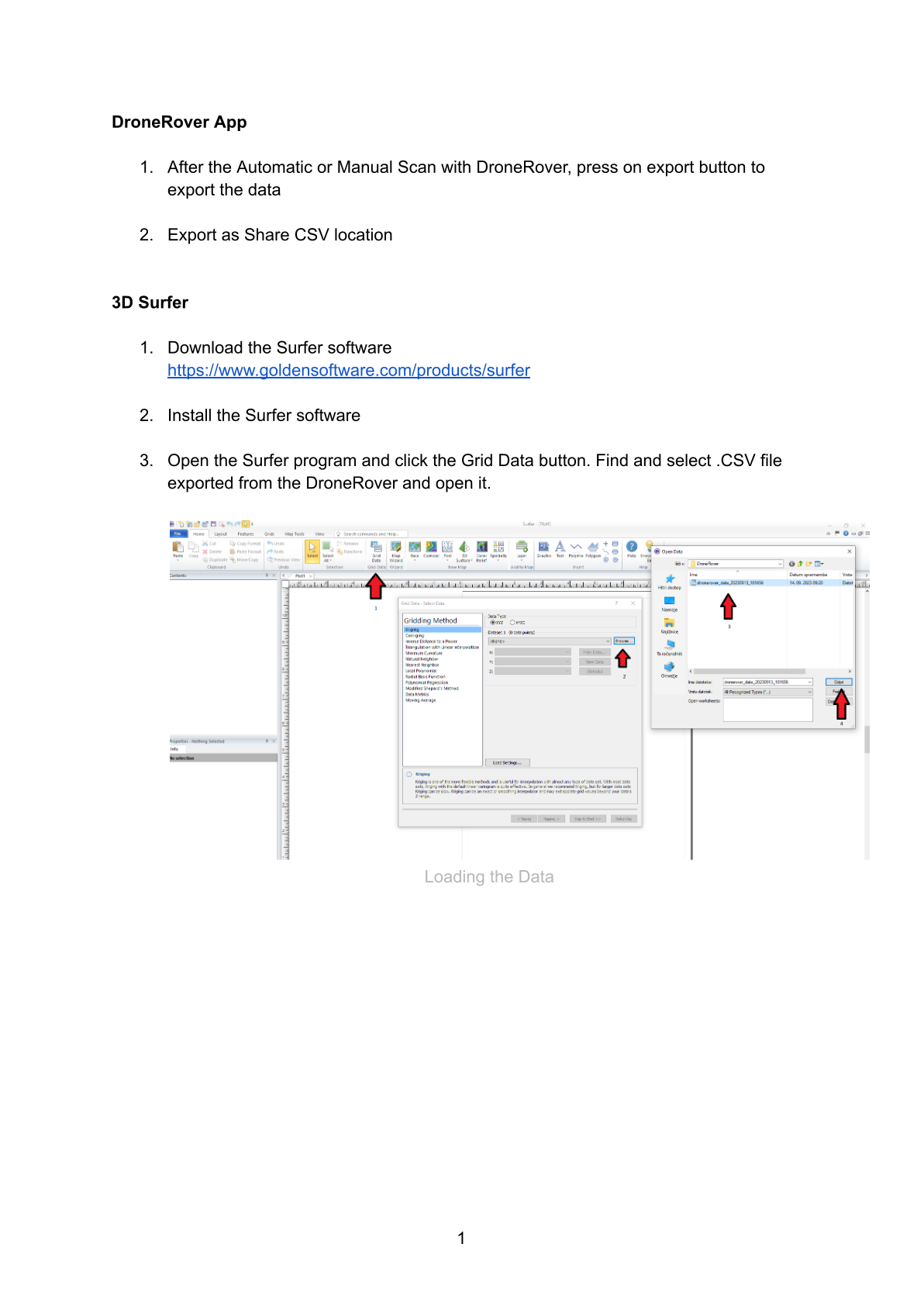
- Abre el programa Surfer.
- Haz clic en el botón Grid Data en la barra de herramientas.
- Navega hasta tu archivo
.csvexportado y ábrelo.
Paso 4 — Asignar las Columnas de Datos
En el cuadro de diálogo Grid Data — Select Data, asigna las columnas de la siguiente manera:
| Eje | Columna | Campo |
|---|---|---|
| X | Columna A | long (Longitud) |
| Y | Columna B | lat (Latitud) |
| Z | Columna C | value (Lectura del sensor) |
Haz clic en OK para convertir los datos. Surfer generará un archivo de cuadrícula a partir de tu escaneo.
Paso 5 — Añadir Color al Mapa
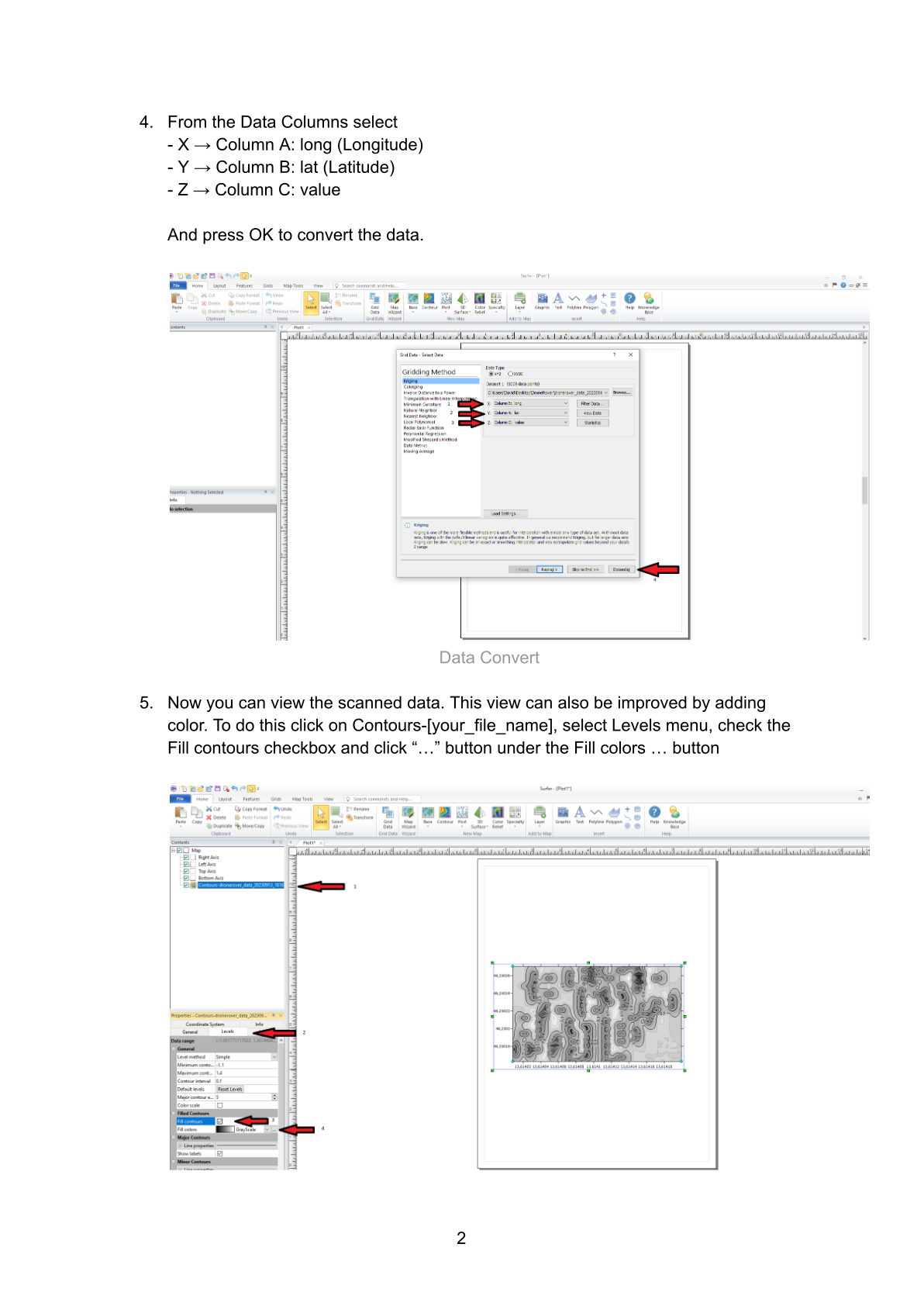
La vista de contorno predeterminada utiliza solo líneas. Para añadir un relleno de color:
- En el panel Contents, haz clic en Contours — [nombre de tu archivo].
- Selecciona la pestaña Levels en el panel de Propiedades.
- Marca la casilla Fill contours.
- Haz clic en el botón "…" junto a Fill colors.
Paso 6 — Aplicar Colores Arcoíris
- En el Editor de mapas de color, selecciona Rainbow en el menú desplegable de Presets.
- Haz clic en el botón Reverse para que los valores altos del sensor (detecciones más fuertes) aparezcan en tonos rojos/cálidos.
- Haz clic en Apply y luego en OK.
Tu escaneo ahora se muestra como un mapa de contorno relleno de color — las áreas rojas y amarillas indican la mayor probabilidad de objetos subterráneos.
Paso 7 — Ver en 3D (Opcional)
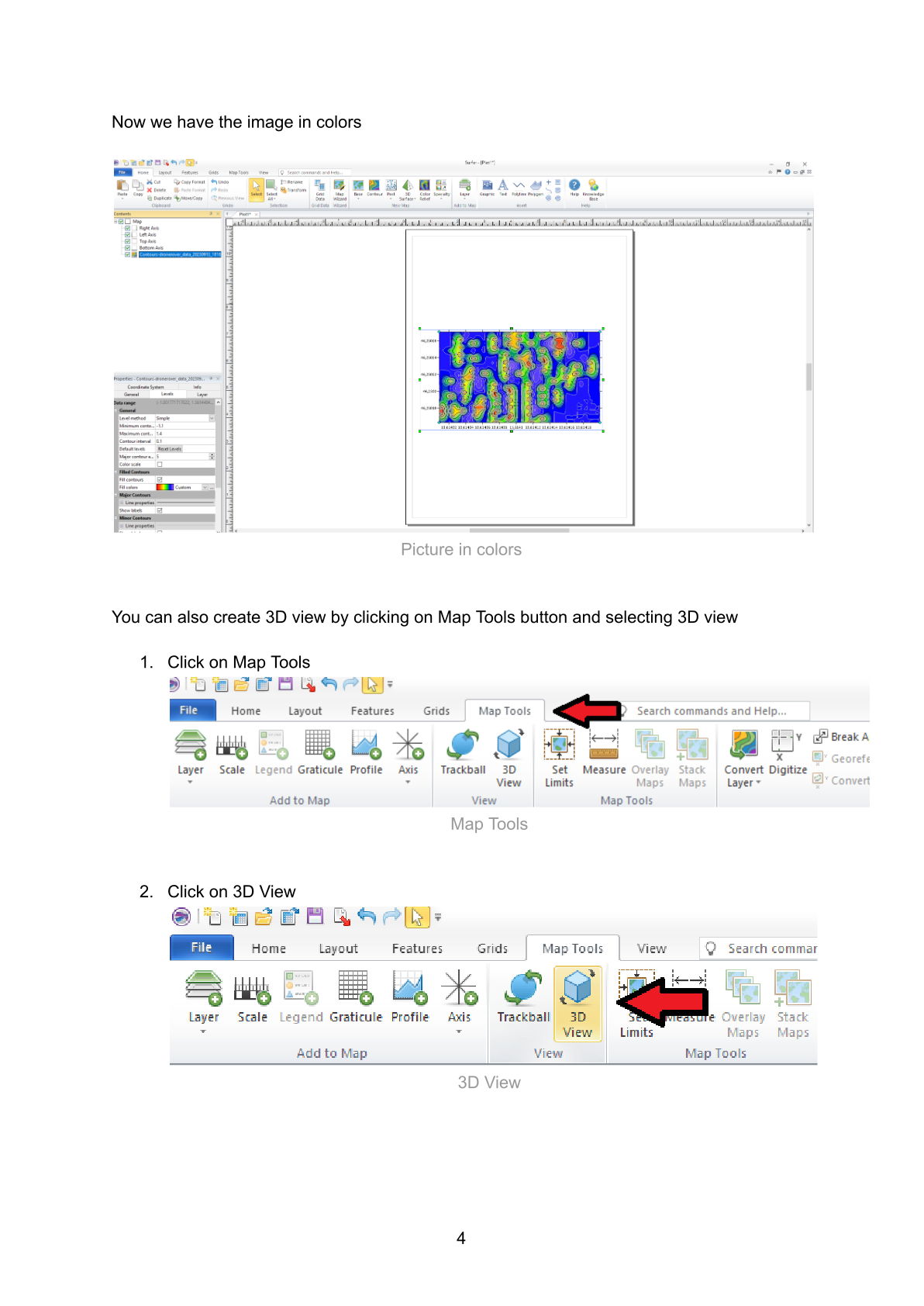
- Haz clic en la pestaña Map Tools en el menú superior.
- Haz clic en 3D View.
Ahora tienes una visualización de terreno 3D completa de tus datos de escaneo.
Parte B — Exportar a Google Earth
Paso 8 — Preparar el Mapa para la Exportación
Antes de exportar, limpia el mapa para que solo aparezca el escaneo en color (sin ejes ni etiquetas):
8a. Desactiva los ejes en el panel Contents
En el panel Contents, desmarca las cuatro casillas de ejes:
- Eje derecho
- Eje izquierdo
- Eje superior
- Eje inferior
Deja solo Contours — [nombre de tu archivo] marcado.
8b. Establece las líneas de contorno como Invisibles
- Haz clic en Contours — [nombre de tu archivo] en el panel Contents.
- Ve a la pestaña Levels en el panel de Propiedades.
- Expande Major Contours → Line properties y establece Style como Invisible. Desmarca Show labels.
- Repite para Minor Contours → Line properties: establece Style como Invisible y desmarca Show labels.
Paso 9 — Exportar como KML
- Haz clic en File → Export.
- Introduce un nombre de archivo (p. ej.,
DroneRover_GoogleEarth). - Establece File type como KML Google Earth KML (*.kml).
- Haz clic en Save.
- En el cuadro de diálogo Export Options, verifica que Scaling source esté configurado como:
Map: Contours-[nombre_de_tu_archivo] - Haz clic en OK.
Paso 10 — Abrir en Google Earth
- Abre Google Earth en tu navegador: https://earth.google.com/
- Haz clic en el icono Projects en la barra lateral izquierda.
- Selecciona Import KML file from computer.
- Navega y selecciona tu archivo
.kmlexportado.
Tu escaneo de DroneRover ahora está superpuesto en las imágenes satelitales de Google Earth, con zonas rojas/amarillas que muestran las ubicaciones de mayor probabilidad de objetivo.
La superposición final coloca tu mapa de calor de escaneo en color exactamente sobre el terreno real, facilitando la navegación y el marcado de ubicaciones de objetivos para la investigación en el terreno.
