Pantalla Principal de Control
La pantalla principal de control es el centro de todas las operaciones de DroneRover.
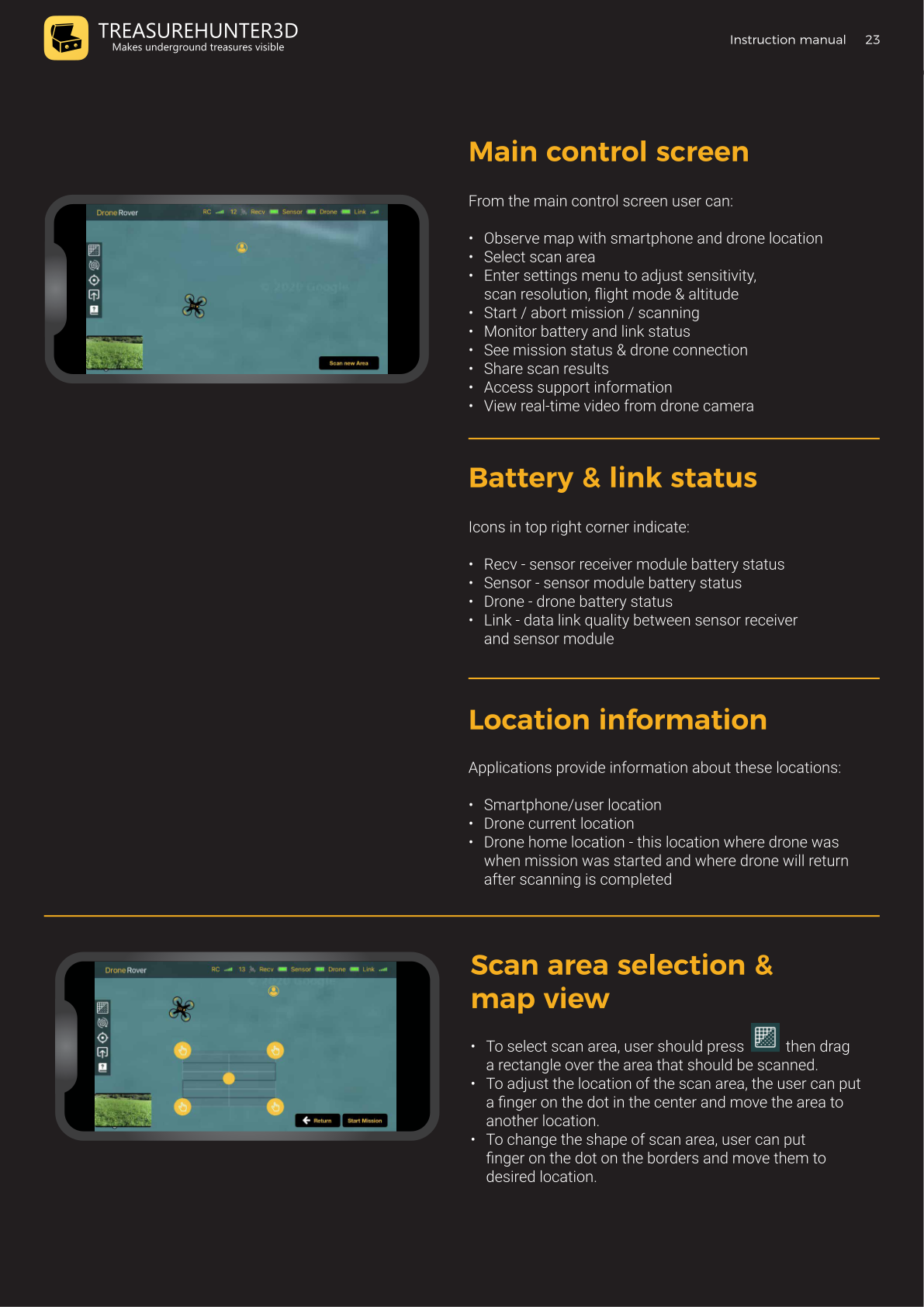
Qué Puedes Hacer Desde Aquí
- Observar el mapa con la ubicación de tu smartphone y la del dron
- Seleccionar el área de escaneo
- Entrar a los ajustes para modificar la sensibilidad, la resolución del escaneo, el modo de vuelo y la altitud
- Iniciar o cancelar una misión de escaneo
- Monitorear los niveles de batería y el estado del enlace
- Ver el estado de la misión y la conexión con el dron
- Compartir los resultados del escaneo
- Acceder a información de soporte
- Ver video en tiempo real desde la cámara del dron
Estado de Batería y Enlace
Los indicadores de estado aparecen en la esquina superior derecha de la pantalla:
| Indicador | Lo que muestra |
|---|---|
| RC | Intensidad de la señal del control remoto |
| Rcvr | Nivel de batería del módulo receptor |
| Sensor | Nivel de batería del módulo sensor |
| Dron | Nivel de batería del dron |
| Enlace | Calidad del enlace de datos entre la unidad receptora del sensor y el módulo sensor |
Todos los indicadores deben mostrar completo antes de iniciar una misión.
Información de Ubicación
La app muestra tres marcadores de ubicación en el mapa:
| Marcador | Descripción |
|---|---|
| Smartphone / Usuario | Tu posición GPS actual |
| Dron (actual) | La posición GPS en tiempo real del dron |
| Origen del dron | Donde estaba el dron cuando comenzó la misión — regresa aquí después del escaneo |
Selección del Área de Escaneo
Para seleccionar o ajustar el área de escaneo:
- Seleccionar área: Toca el ícono de cuadrícula, luego presiona y arrastra para dibujar un rectángulo en el mapa.
- Mover el área: Pon un dedo en el punto central y arrastra todo el rectángulo a una nueva ubicación.
- Redimensionar el área: Pon un dedo en un punto del borde y arrastra para remodelar el rectángulo.

DroneRover
Escáner subterráneo aéreo — DJI Phantom 4 Advanced
€5,299· ★★★★½ 4.9 (18 reseñas)
DroneRover — app iOS gratuita requerida para operar el sistema