Fehlerbehebung
Die App findet den Detektor nicht
- Bestätigen Sie, dass der Detektor eingeschaltet ist.
- Bestätigen Sie, dass Bluetooth auf Ihrem Smartphone aktiviert ist.
- Schließen Sie die TreasureHunter3D-Visualizer-App vollständig und starten Sie sie neu.
- Schalten Sie den Detektor aus, warten Sie 5 Sekunden und schalten Sie ihn wieder ein.
- Unter Android: Gehen Sie zu Einstellungen → Apps → TreasureHunter3D Visualizer und bestätigen Sie, dass die Standortberechtigung erteilt wurde (erforderlich für Bluetooth-Scanning unter Android).
Bluetooth bricht während des Scannens ab
- Halten Sie Smartphone und Detektor innerhalb von 10 m voneinander entfernt.
- Vermeiden Sie das Scannen in der Nähe anderer aktiver Bluetooth-Geräte, die Interferenzen verursachen können.
- Koppeln Sie erneut, indem Sie den Detektor neu starten und die App neu starten.
Ein Scan-Modus ist in der App nicht verfügbar
| Modus | Mindestanforderung |
|---|---|
| Basic-3D-Scan | Jedes unterstützte Modell |
| Advanced-3D-Scan | GoldenEye oder GoldenEye Plus |
| Professional-3D-Scan | GoldenEye Plus + iPhone 6S oder neuer + iOS 11 oder neuer |
| AR-Überlagerung | GoldenEye Plus |
Überprüfen Sie, ob Ihr Detektormodell den Scan-Modus unterstützt und ob Ihr Smartphone die angegebenen Anforderungen erfüllt.
Der Scanbereich sieht falsch oder verzerrt aus
- Halten Sie den Detektor während des Scannens waagerecht — Neigung verursacht Verzerrungen in der 3D-Karte.
- Gehen Sie in einem gleichmäßigen Tempo und in geraden parallelen Linien.
- Stellen Sie sicher, dass GPS auf Ihrem Smartphone aktiviert ist, wenn Sie dazu aufgefordert werden.
- Versuchen Sie, die Scan-Auflösung zu reduzieren, wenn die Karte langsam aktualisiert wird.
TreasureLight wird nicht von der App erkannt
- Bestätigen Sie, dass TreasureLight geladen ist.
- Aktivieren Sie Bluetooth auf Ihrem Smartphone.
- Öffnen Sie die TreasureHunter3D-Visualizer-App und wählen Sie TreasureLight als Gerät aus.
- Die LED an TreasureLight sollte blinken, während nach einer Verbindung gesucht wird.
Die App stürzt ab oder friert während des Scannens ein
- Stellen Sie sicher, dass Ihr Smartphone mindestens 500 MB freien Speicher hat.
- Schließen Sie alle anderen Apps, die im Hintergrund laufen.
- Aktualisieren Sie die TreasureHunter3D-Visualizer-App auf die neueste Version aus dem App Store oder Google Play.
- Starten Sie Ihr Smartphone neu.
Haben Sie noch immer Probleme?
Kontaktieren Sie den Support unter info@treasurehunter3d.com oder besuchen Sie www.treasurehunter3d.com.
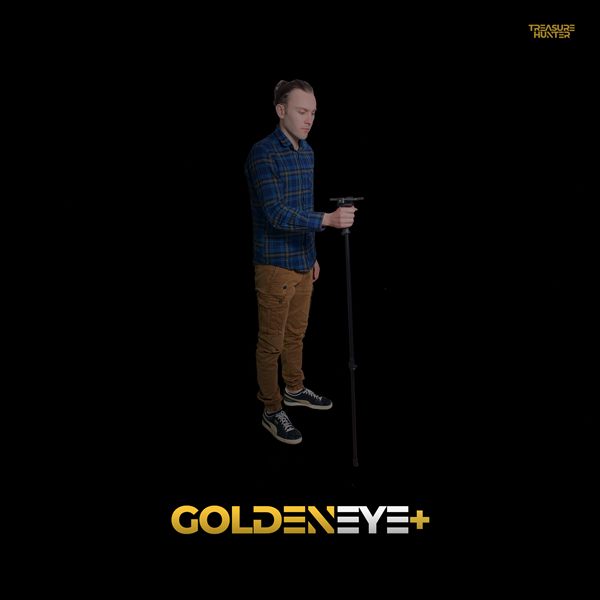
Handheld Detectors
TreasureHunter · GoldenEye · GoldenEye Plus · TreasureLight
From €1,799· ★★★★½ 4.8 (76 Bewertungen)
TreasureHunter3D Visualizer — kostenlose App zum Betrieb Ihres Detektors erforderlich