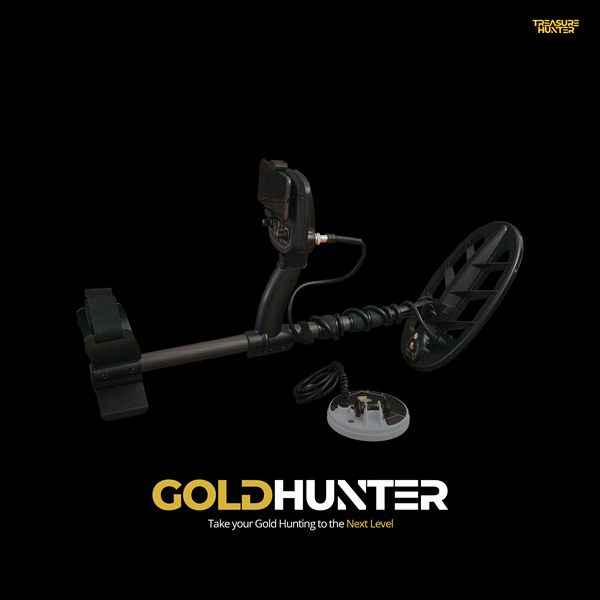
3D-Bodenscan-Modus
Der 3D-Bodenscan-Modus ermöglicht es Ihnen, die Suchspule über einen Bereich zu schwenken und vergrabene Objekte als 3D-Wärmekarte auf Ihrem Smartphone-Bildschirm zu visualisieren — bevor Sie graben.
Machen Sie sich mit dem Diskriminierungsmodus vertraut, bevor Sie den 3D-Bodenscan verwenden. Das Verstehen, wie der Detektor auf Ziele reagiert, erleichtert die Interpretation Ihrer 3D-Ergebnisse.
Einen 3D-Bodenscan durchführen
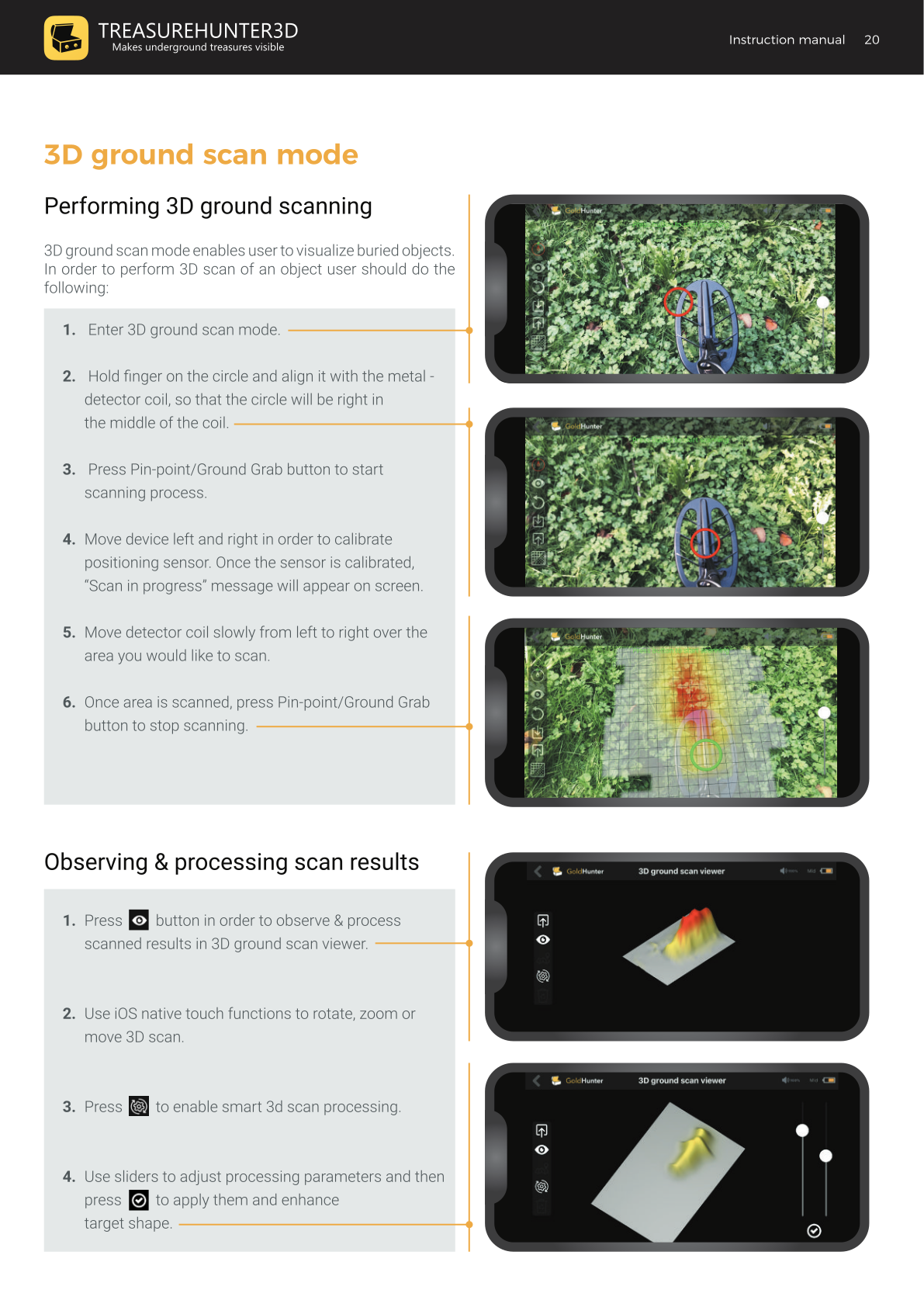
- 3D-Bodenscan aus dem Hauptmenü aufrufen.
- Halten Sie Ihren Finger auf dem Kreis auf dem Bildschirm und richten Sie ihn auf die Mitte der Suchspule aus, sodass der Kreis genau in der Mitte der Spule auf dem Bildschirm liegt.
- Drücken Sie die Eingrenzungs-/Ground Grab-Taste, um den Scanvorgang zu starten.
- Bewegen Sie das Gerät nach links und rechts, um den Positionssensor zu kalibrieren. Nach der Kalibrierung erscheint die Meldung "Scan läuft" auf dem Bildschirm.
- Bewegen Sie die Detektorspule langsam von links nach rechts über den Bereich, den Sie scannen möchten.
- Wenn fertig, drücken Sie die Eingrenzungs-/Ground Grab-Taste erneut, um das Scannen zu beenden.
Was Sie während des Scannens einstellen können
| Steuerelement | Aktion |
|---|---|
| Transparenzregler | Einstellen, wie undurchsichtig die gescannte Datenüberlagerung erscheint |
| Scankreis-Position | Den Ausrichtungskreis bei Bedarf neu positionieren |
| Neustart-Taste | Den aktuellen Scan löschen und einen neuen starten |
| Gerätehaltungsanzeige | Beobachten, ob Sie das Gerät korrekt halten |
Scanergebnisse beobachten und verarbeiten
Nach dem Scannen tippen Sie auf die Viewer-Schaltfläche, um den 3D-Bodenscan-Viewer zu öffnen.
Im Viewer können Sie:
- Den Scan in 2D oder 3D anzeigen
- Den 3D-Scan mit Standard-iOS-Touch-Gesten drehen, zoomen und schwenken
- Intelligente 3D-Scanverarbeitung aktivieren, um Zielformen zu verbessern
- Die Verarbeitungsregler zur Feinabstimmung der Verbesserung verwenden, dann anwenden, um Zielkonturen zu schärfen
3D-Scan-Beispiele
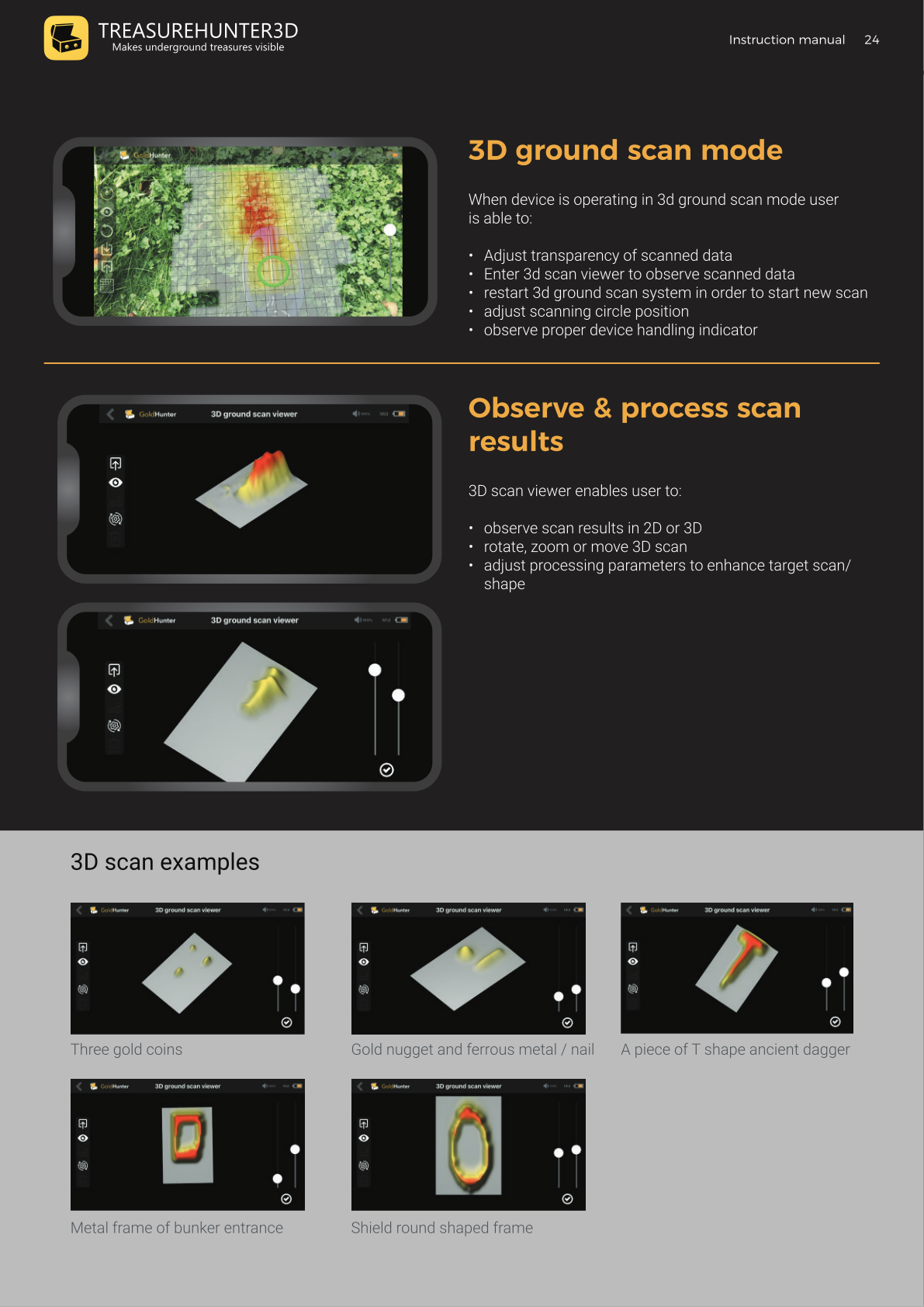
Der 3D-Viewer zeigt vergrabene Objekte als erhöhte Spitzen an. Beispiele für das, was GoldHunter visualisieren kann:
- Drei Goldmünzen
- Ein Goldnugget neben einem Eisenmetall / Nagel
- Ein Stück eines T-förmigen antiken Dolchs
- Ein Metallrahmen eines Bunkereingangs
- Ein schildförmiger runder Rahmen
Scans teilen und speichern
Tippen Sie im 3D-Bodenscan-Modus auf die Schaltfläche Teilen, um:
- Schnappschuss teilen — die aktuelle Ansicht als Bild exportieren
- CSV teilen — die Rohdaten des Scans als kommagetrennte Datei exportieren, um sie in andere 3D-Kartierungssoftware zu importieren
Um einen Scan zu speichern, geben Sie einen Dateinamen ein, wenn Sie dazu aufgefordert werden, und tippen Sie auf OK. Gespeicherte Scans sind später über Gespeicherte Scans durchsuchen zugänglich.