Automatisiertes Scannen
Im automatisierten Modus hebt die Drohne ab, überfliegt das ausgewählte Gebiet auf einer vorab geplanten Flugroute und kehrt zum Landen nach Hause zurück — ganz ohne manuelles Fliegen.
Schritt-für-Schritt
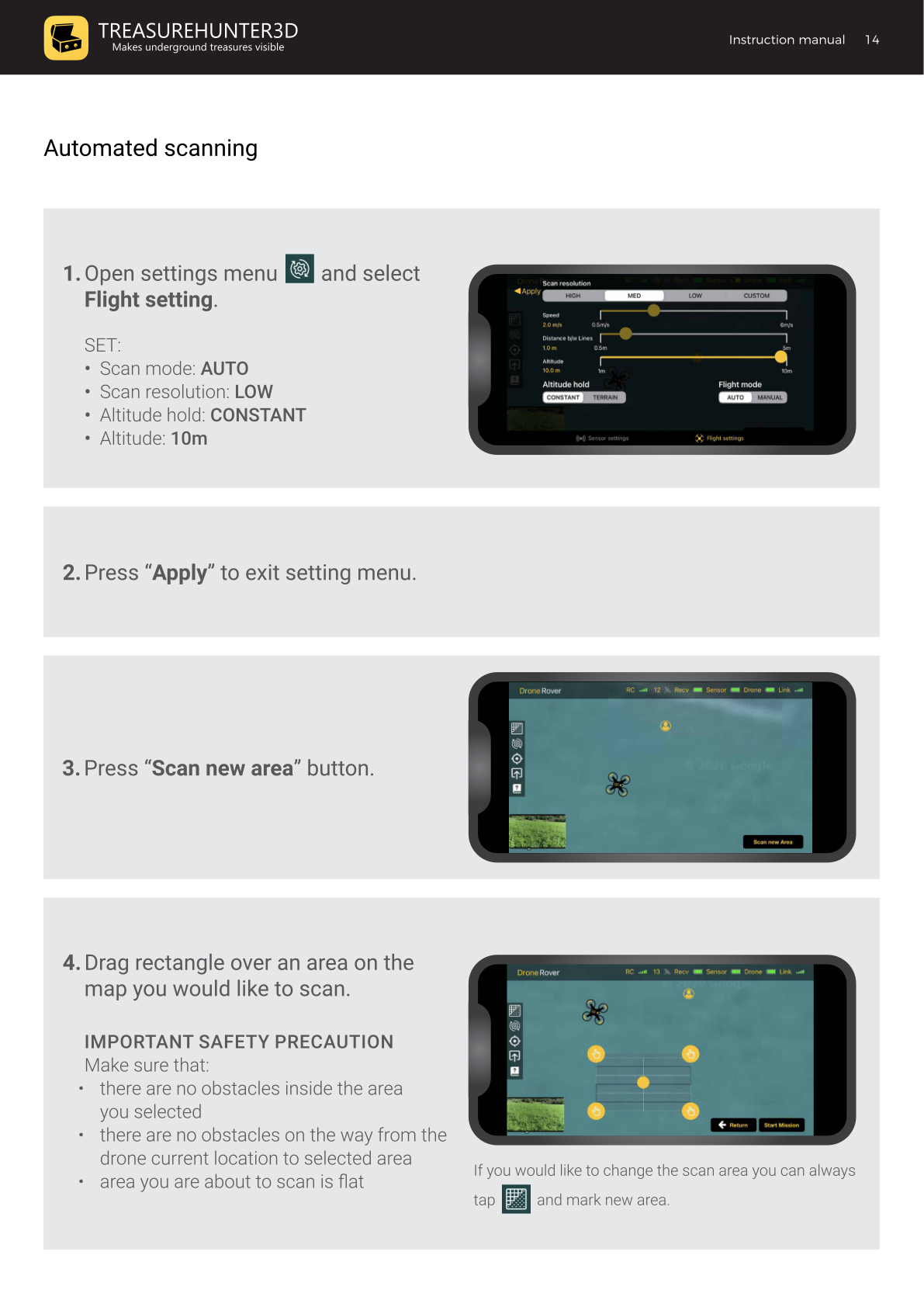
1. Flugeinstellungen konfigurieren
Öffnen Sie das Einstellungsmenü (Zahnrad-Symbol) und wählen Sie den Tab Flugeinstellungen. Legen Sie folgende Werte für einen ersten Scan fest:
| Einstellung | Wert |
|---|---|
| Flugmodus | AUTO |
| Scanauflösung | NIEDRIG |
| Höhenhaltung | KONSTANT |
| Höhe | 10 m |
Drücken Sie Anwenden, um die Einstellungen zu speichern und das Einstellungsmenü zu verlassen.
2. „Neues Gebiet scannen" drücken
Tippen Sie auf der Hauptansicht auf die Schaltfläche Neues Gebiet scannen.
3. Scanbereich einzeichnen
Ziehen Sie ein Rechteck auf der Karte über das Gebiet, das Sie scannen möchten.
- Es dürfen sich keine Hindernisse innerhalb des ausgewählten Bereichs befinden.
- Es dürfen sich keine Hindernisse auf dem Flugweg zwischen dem aktuellen Standort der Drohne und dem ausgewählten Bereich befinden.
- Der Bereich muss flach sein.
Wenn Sie den Bereich später anpassen müssen, tippen Sie auf das Gittersymbol und zeichnen Sie ein neues Rechteck.
4. Sicher positionieren
Stellen Sie sicher, dass Sie sich nicht auf dem Flugweg der Drohne zum Scanbereich befinden. Halten Sie stets sicheren Abstand zur Drohne.
5. Mission starten
Drücken Sie Mission starten und bestätigen Sie den Abflug im Dialog. Die Drohne wird:
- Automatisch abheben.
- Zum ausgewählten Scanbereich fliegen.
- Den Bereich in parallelen Überflügen scannen.
- Zu ihrer Heimatposition zurückkehren und landen.
Sie können jederzeit abbrechen mit der Abbrechen-Schaltfläche in der App oder der Home-Taste auf der Fernsteuerung — siehe Mission abbrechen für Optionen.
6. Mission abgeschlossen
Sobald das Scannen beendet ist, fliegt die Drohne zu ihrer Heimatposition zurück und landet.
Einige neuere DJI Firmware-Versionen stoppen die Drohne ca. 0,5 m über dem Boden, anstatt die Landung abzuschließen. Bestätigen Sie in diesem Fall die Landung, indem Sie den linken Joystick der Fernsteuerung nach unten drücken.
Höhenhinweis
Aufgrund nationaler Drohnen-Sicherheitsvorschriften kann der Autopilot im automatisierten Modus nur 2 m über der Oberfläche fliegen. Für beste Sensorempfindlichkeit so nah wie möglich am Boden fliegen (z. B. 0,5 m) — dies erfordert die Verwendung des manuellen Scanmodus.
