Online-Flugprotokollierung
Verbinden Sie DroneRover mit PolarWave Data, um jeden Scan automatisch in die Cloud hochzuladen. Sobald verbunden, wird jede automatische oder manuelle Mission in Ihrem Konto protokolliert, wo Sie Flugrouten, Heatmaps und Rohdaten von jedem Browser aus abrufen können.
Schritt 1 — PolarWave-Konto erstellen
- Öffnen Sie Ihren Browser und gehen Sie zu www.polarwave.app.
- Klicken Sie auf der Anmeldeseite auf Konto erstellen.
- Geben Sie Ihren Namen, Ihre E-Mail-Adresse und ein Passwort ein, dann klicken Sie auf Registrieren.
Schritt 2 — E-Mail bestätigen
Prüfen Sie Ihren Posteingang auf eine Bestätigungs-E-Mail und klicken Sie auf den Bestätigungs-Button oder -Link.
Falls Sie die E-Mail nicht sehen, überprüfen Sie Ihren Spam- oder Junk-Ordner.
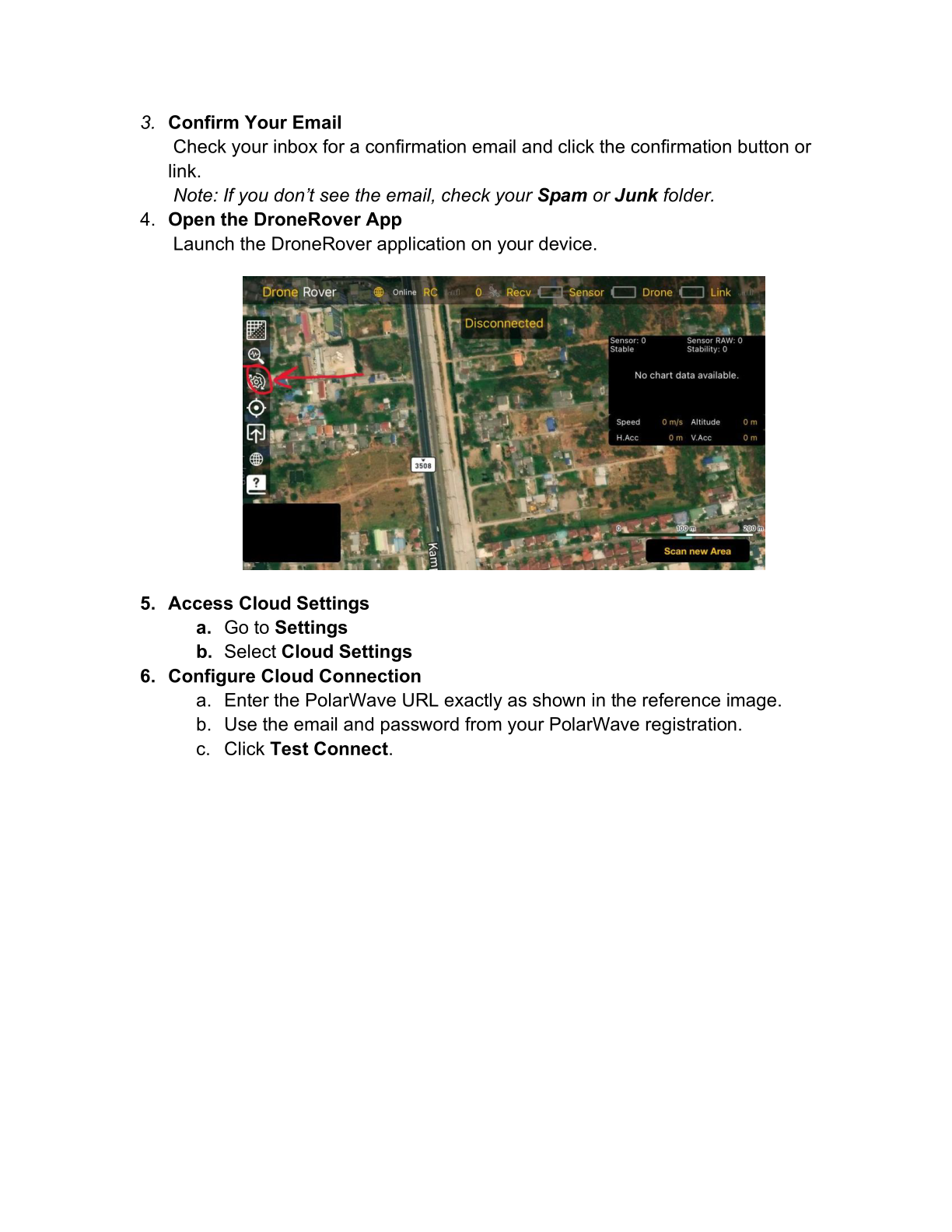
Schritt 3 — DroneRover-App öffnen
Starten Sie die DroneRover-Anwendung auf Ihrem Gerät.
Schritt 4 — Cloud-Einstellungen aufrufen
- Gehen Sie zu Einstellungen.
- Wählen Sie den Tab Cloud-Einstellungen.
Schritt 5 — Cloud-Verbindung konfigurieren
Füllen Sie das Cloud-Einstellungsformular aus:
| Feld | Wert |
|---|---|
| URL | https://polarwave.app/api |
| Anmeldename | Ihre PolarWave-E-Mail-Adresse |
| Passwort | Ihr PolarWave-Passwort |
| Aktualisierungsintervall | 2 s (Standard) |
Klicken Sie auf Verbindung testen.
Wenn die Antwort „Erfolgreich authentifiziert" anzeigt, ist DroneRover nun mit PolarWave Data verbunden.
Schritt 6 — Mit dem Scannen beginnen
Von nun an wird jeder Scan — im automatischen oder manuellen Modus — automatisch in Echtzeit in Ihr PolarWave Data-Konto hochgeladen.
Scans online anzeigen
- Melden Sie sich bei www.polarwave.app an.
- Klicken Sie im linken Menü auf Flugprotokoll.
- Sie sehen eine Liste aller Ihrer Scan-Missionen mit folgenden Metadaten:
| Spalte | Beschreibung |
|---|---|
| Missions-ID | Eindeutige Kennung des Scans |
| Geräte-ID | Ihre DroneRover-Gerätekennung |
| Zeit | Zeitstempel des Scans |
| Höhenmodus | Konstant oder Gelände |
| Höhe | Flughöhe in Metern |
| Flugmodus | Manuell oder Automatisch |
| Geschwindigkeit | Drohnengeschwindigkeit während des Scans |
| Schwellenwert | Verwendeter Sensor-Empfindlichkeitsschwellenwert |
| Empfindlichkeitslimit | Verwendete Stabilitätslimit-Einstellung |
Detailansicht pro Scan
Klicken Sie auf eine Mission, um ihre Detailansicht zu öffnen. Für jeden Scan können Sie folgendes anzeigen:
- Flugroutenkarte — die exakte GPS-Spur, die die Drohne geflogen ist
- Heatmap-Überlagerung — Sensormesswerte visualisiert über Google Maps-Satellitenbilder, wobei rote/warme Töne die wahrscheinlichsten Zielstandorte anzeigen
