Export nach Surfer & Google Earth
DroneRover kombiniert intelligente Kartierung, autonomen Flug und Echtzeit-3D-Visualisierung, damit Sie vergrabene metallische und nicht-metallische Objekte aus der Luft erkennen können. Ob Sie versteckte Truhen, antike Relikte, Tunnel, Gräber oder geologische Anomalien suchen — DroneRover liefert sofortige Erkenntnisse direkt auf Ihr Smartphone oder Tablet, während die Drohne fliegt.
Diese Anleitung zeigt, wie Sie die CSV-Daten aus der DroneRover-App in Golden Software Surfer für 3D-Konturkartierung importieren und das Ergebnis anschließend in Google Earth überlagern.
Schritt 1 — CSV aus DroneRover exportieren
- Führen Sie einen automatisierten oder manuellen Scan mit der DroneRover-App durch.
- Tippen Sie auf das Teilen-Symbol (Pfeil nach oben) auf dem Hauptbildschirm.
- Wählen Sie CSV teilen.
Die exportierte Datei enthält drei Spalten: long (Längengrad), lat (Breitengrad) und value (Sensormesswert).
Teil A — In Surfer visualisieren
Schritt 2 — Surfer installieren
Laden Sie Golden Software Surfer herunter und installieren Sie es: https://www.goldensoftware.com/products/surfer
Schritt 3 — CSV laden
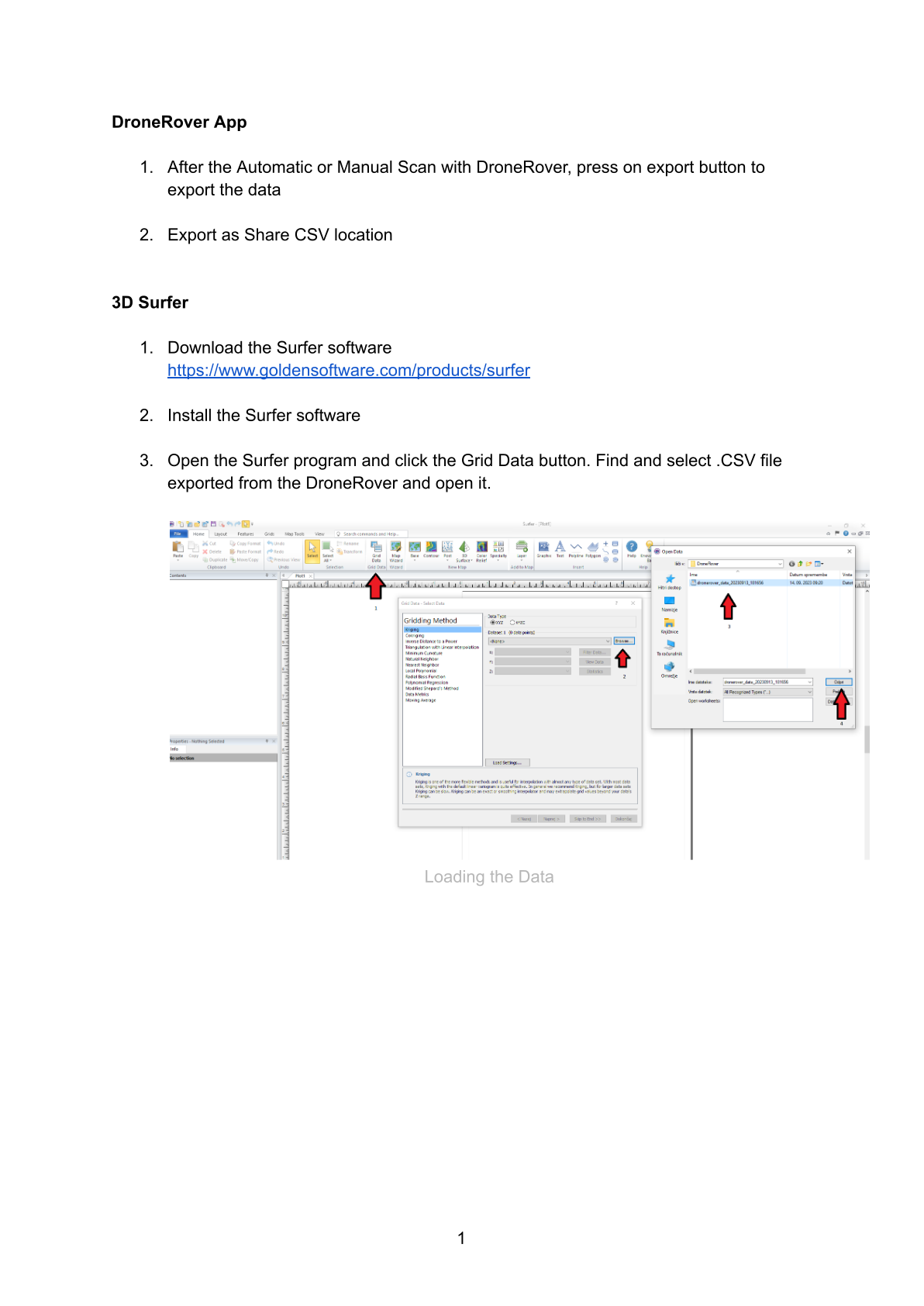
- Öffnen Sie das Surfer-Programm.
- Klicken Sie in der Symbolleiste auf die Schaltfläche Grid Data.
- Navigieren Sie zu Ihrer exportierten
.csv-Datei und öffnen Sie sie.
Schritt 4 — Datenspalten zuordnen
Im Dialog Grid Data — Daten auswählen weisen Sie die Spalten wie folgt zu:
| Achse | Spalte | Feld |
|---|---|---|
| X | Spalte A | long (Längengrad) |
| Y | Spalte B | lat (Breitengrad) |
| Z | Spalte C | value (Sensormesswert) |
Klicken Sie auf OK, um die Daten zu konvertieren. Surfer erstellt aus Ihrem Scan eine Rasterdatei.
Schritt 5 — Karte einfärben
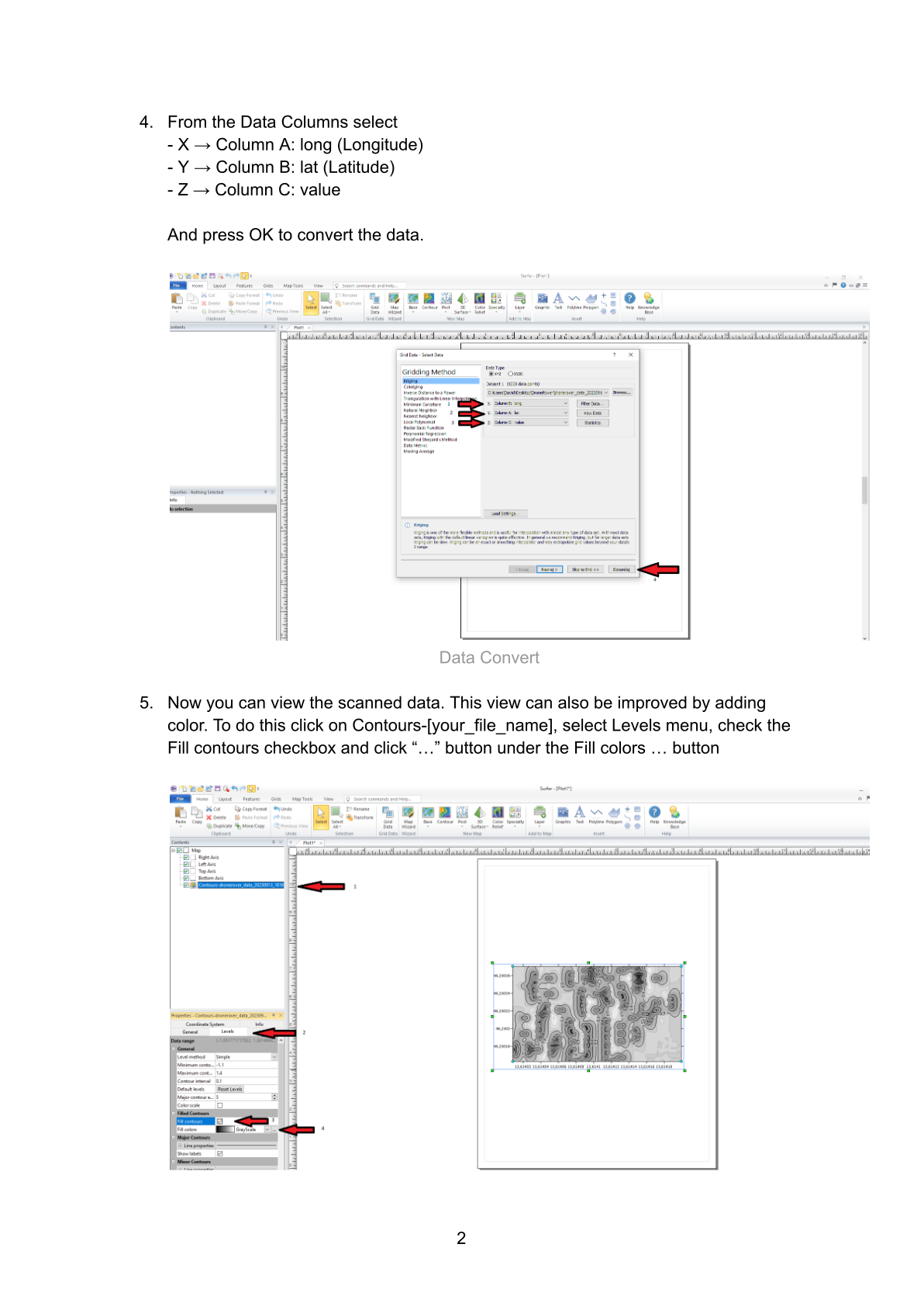
Die Standard-Konturdarstellung verwendet nur Linien. So fügen Sie eine Füllung hinzu:
- Klicken Sie im Inhalt-Panel auf Contours — [Ihr Dateiname].
- Wählen Sie den Levels-Tab im Eigenschaften-Panel.
- Aktivieren Sie das Kontrollkästchen Fill contours.
- Klicken Sie auf die „…"-Schaltfläche neben Fill colors.
Schritt 6 — Regenbogenfarben anwenden
- Wählen Sie im Colormap Editor aus dem Presets-Dropdown Rainbow.
- Klicken Sie auf die Schaltfläche Reverse, damit hohe Sensorwerte (stärkste Erkennungen) in Rot/Warntönen erscheinen.
- Klicken Sie auf Übernehmen und dann auf OK.
Ihr Scan wird jetzt als farbig gefüllte Konturkarte angezeigt — rote und gelbe Bereiche zeigen die höchste Wahrscheinlichkeit für unterirdische Objekte an.
Schritt 7 — In 3D anzeigen (optional)
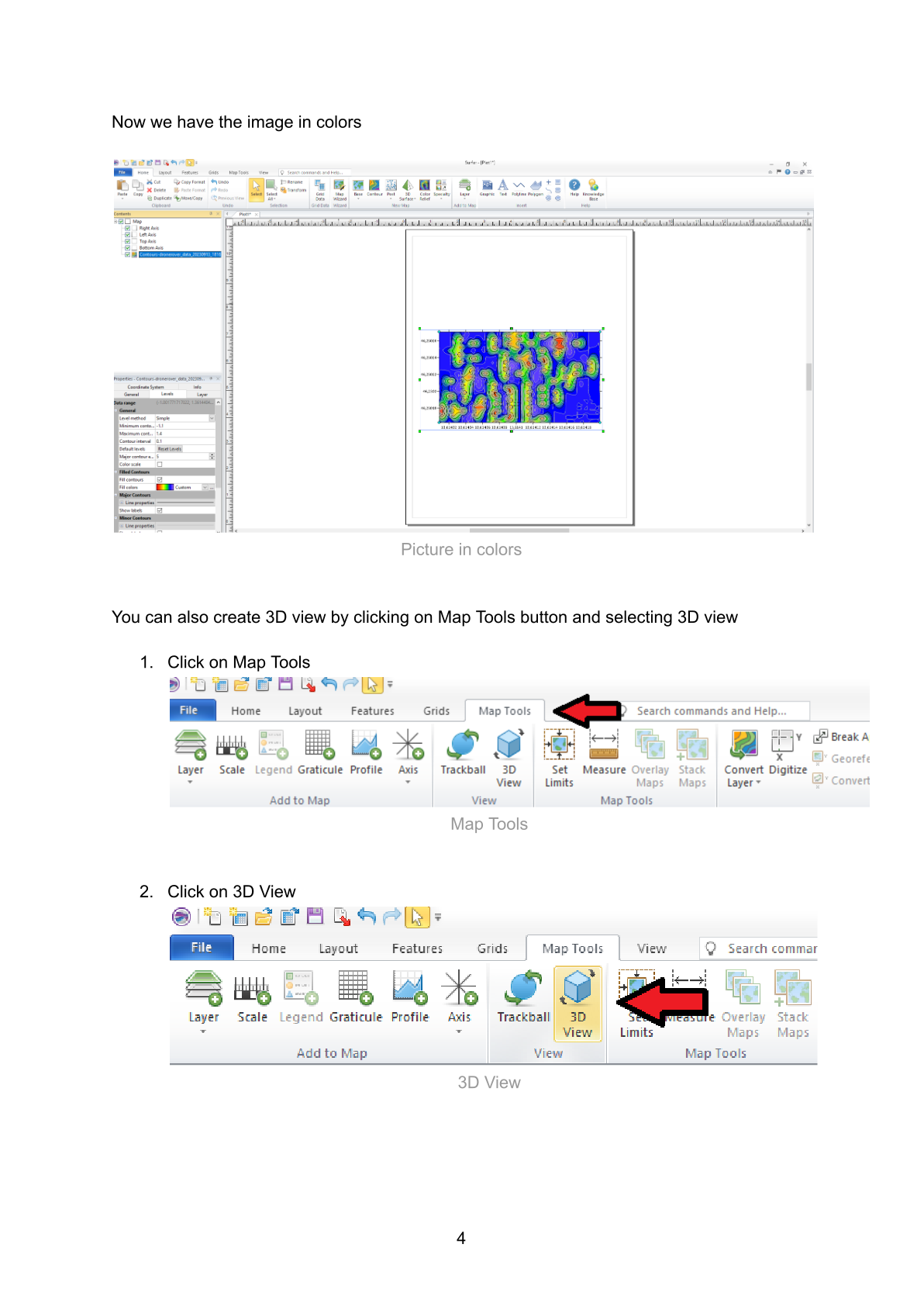
- Klicken Sie im oberen Menü auf den Tab Map Tools.
- Klicken Sie auf 3D View.
Sie haben jetzt eine vollständige 3D-Geländevisualisierung Ihrer Scandaten.
Teil B — Nach Google Earth exportieren
Schritt 8 — Karte für den Export vorbereiten
Bereinigen Sie vor dem Export die Karte, so dass nur der farbige Scan erscheint (keine Achsen oder Beschriftungen):
8a. Achsen im Inhalt-Panel deaktivieren
Deaktivieren Sie im Inhalt-Panel alle vier Achsenfelder:
- Rechte Achse
- Linke Achse
- Obere Achse
- Untere Achse
Lassen Sie nur Contours — [Ihr Dateiname] aktiviert.
8b. Konturlinien auf Unsichtbar setzen
- Klicken Sie im Inhalt-Panel auf Contours — [Ihr Dateiname].
- Gehen Sie zum Levels-Tab im Eigenschaften-Panel.
- Erweitern Sie Major Contours → Linieneigenschaften und setzen Sie Stil auf Unsichtbar. Deaktivieren Sie Beschriftungen anzeigen.
- Wiederholen Sie dies für Minor Contours → Linieneigenschaften: Stil auf Unsichtbar setzen und Beschriftungen anzeigen deaktivieren.
Schritt 9 — Als KML exportieren
- Klicken Sie auf Datei → Exportieren.
- Geben Sie einen Dateinamen ein (z. B.
DroneRover_GoogleEarth). - Setzen Sie Dateityp auf KML Google Earth KML (*.kml).
- Klicken Sie auf Speichern.
- Überprüfen Sie im Dialog Exportoptionen, dass Skalierungsquelle auf Folgendes gesetzt ist:
Map: Contours-[Ihr_Dateiname] - Klicken Sie auf OK.
Schritt 10 — In Google Earth öffnen
- Öffnen Sie Google Earth in Ihrem Browser: https://earth.google.com/
- Klicken Sie in der linken Seitenleiste auf das Symbol Projekte.
- Wählen Sie KML-Datei vom Computer importieren.
- Navigieren Sie zu Ihrer exportierten
.kml-Datei und wählen Sie sie aus.
Ihr DroneRover-Scan wird nun über Google Earth-Satellitenbilder gelegt, wobei rote/gelbe Hotspots die wahrscheinlichsten Zielstandorte anzeigen.
Die finale Überlagerung platziert Ihre farbige Scan-Heatmap exakt auf dem realen Gelände, was es einfach macht, zu Zielstandorten zu navigieren und sie für die Bodenuntersuchung zu markieren.
