Hauptsteuerungsbildschirm
Der Hauptsteuerungsbildschirm ist die zentrale Anlaufstelle für alle DroneRover-Operationen.
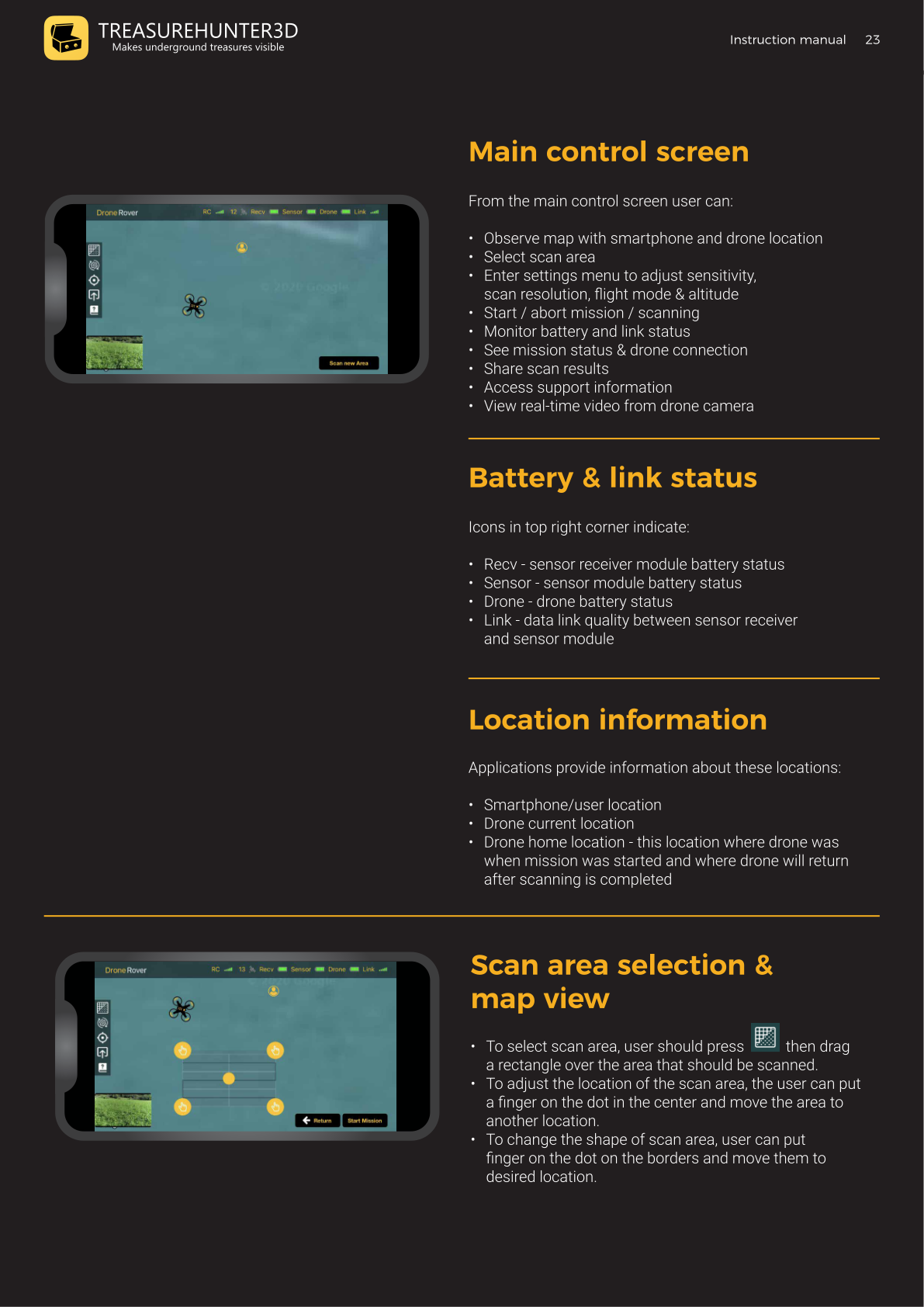
Was Sie hier tun können
- Die Karte mit Ihrem Smartphone-Standort und dem Standort der Drohne beobachten
- Den Scanbereich auswählen
- Einstellungen aufrufen, um Empfindlichkeit, Scan-Auflösung, Flugmodus und Höhe anzupassen
- Eine Scanmission starten oder abbrechen
- Akkustände und Verbindungsstatus überwachen
- Missionsstatus und Drohnenverbindung anzeigen
- Scanergebnisse teilen
- Support-Informationen aufrufen
- Live-Video der Drohnenkamera anschauen
Akku- & Verbindungsstatus
Statusindikatoren erscheinen in der oberen rechten Ecke des Bildschirms:
| Indikator | Was wird angezeigt |
|---|---|
| RC | Signalstärke der Fernsteuerung |
| Rcvr | Akkustand des Receiver-Moduls |
| Sensor | Akkustand des Sensor-Moduls |
| Drone | Akkustand der Drohne |
| Link | Datenverbindungsqualität zwischen Sensor-Receiver und Sensormodul |
Alle Indikatoren sollten vor dem Start einer Mission voll anzeigen.
Standortinformationen
Die App zeigt drei Standortmarkierungen auf der Karte:
| Markierung | Beschreibung |
|---|---|
| Smartphone / Benutzer | Ihre aktuelle GPS-Position |
| Drohne (aktuell) | Die Echtzeit-GPS-Position der Drohne |
| Drohnen-Heimatpunkt | Wo die Drohne war, als die Mission startete — hier kehrt sie nach dem Scan zurück |
Scanbereiche auswählen
So wählen oder passen Sie den Scanbereich an:
- Bereich auswählen: Tippen Sie auf das Gittersymbol, drücken und ziehen Sie dann, um ein Rechteck auf der Karte zu zeichnen.
- Bereich verschieben: Finger auf den mittleren Punkt legen und das gesamte Rechteck an eine neue Position ziehen.
- Bereich skalieren: Finger auf einen Randpunkt legen und ziehen, um das Rechteck zu verformen.

DroneRover
Luftgestützter Untergrundscanner — DJI Phantom 4 Advanced
€5,299· ★★★★½ 4.9 (18 Bewertungen)
DroneRover — kostenlose iOS-App zum Betrieb des Systems erforderlich