استكشاف الأخطاء وإصلاحها
التطبيق لا يجد جهاز الكشف
- تأكد من أن جهاز الكشف قيد التشغيل.
- تأكد من تفعيل البلوتوث على هاتفك الذكي.
- أغلق تطبيق TreasureHunter3D Visualizer إجباراً وأعد تشغيله.
- أوقف تشغيل جهاز الكشف، انتظر 5 ثوانٍ، ثم أعد تشغيله.
- على Android: انتقل إلى الإعدادات ← التطبيقات ← TreasureHunter3D Visualizer وتأكد من منح إذن الموقع (مطلوب لمسح البلوتوث على Android).
البلوتوث ينقطع أثناء المسح
- أبقِ الهاتف الذكي وجهاز الكشف ضمن نطاق 10 م من بعضهما.
- تجنب المسح بالقرب من أجهزة بلوتوث نشطة أخرى قد تسبب تداخلاً.
- أعد الإقران عن طريق إعادة تشغيل جهاز الكشف وإعادة تشغيل التطبيق.
وضع المسح غير متاح في التطبيق
| الوضع | الحد الأدنى من المتطلبات |
|---|---|
| مسح ثلاثي الأبعاد أساسي | أي طراز مدعوم |
| مسح ثلاثي الأبعاد متقدم | GoldenEye أو GoldenEye Plus |
| مسح ثلاثي الأبعاد احترافي | GoldenEye Plus + iPhone 6S أو أحدث + iOS 11 أو أحدث |
| طبقة AR | GoldenEye Plus |
تحقق من أن طراز جهاز الكشف يدعم وضع المسح، وأن هاتفك الذكي يستوفي المتطلبات المحددة.
منطقة المسح تبدو خاطئة أو مشوهة
- أمسك جهاز الكشف بمستوى ثابت أثناء المسح — الإمالة تتسبب في تشويه الخريطة الثلاثية الأبعاد.
- امشِ بـ وتيرة ثابتة وفي خطوط متوازية مستقيمة.
- تأكد من تفعيل GPS على هاتفك الذكي إذا طُلب ذلك.
- جرّب تقليل دقة المسح إذا كانت الخريطة بطيئة في التحديث.
TreasureLight لا يُكتشف من قِبل التطبيق
- تأكد من أن TreasureLight مشحون.
- فعّل البلوتوث على هاتفك الذكي.
- افتح تطبيق TreasureHunter3D Visualizer وحدد TreasureLight كجهاز.
- يجب أن يومض LED على TreasureLight أثناء البحث عن اتصال.
التطبيق يتعطل أو يتجمد أثناء المسح
- تأكد من أن هاتفك الذكي يحتوي على 500 ميغابايت على الأقل من مساحة التخزين الحرة.
- أغلق جميع التطبيقات الأخرى التي تعمل في الخلفية.
- حدّث تطبيق TreasureHunter3D Visualizer إلى أحدث إصدار من App Store أو Google Play.
- أعد تشغيل هاتفك الذكي.
لا تزال تعاني من مشاكل؟
تواصل مع الدعم على info@treasurehunter3d.com أو زر www.treasurehunter3d.com.
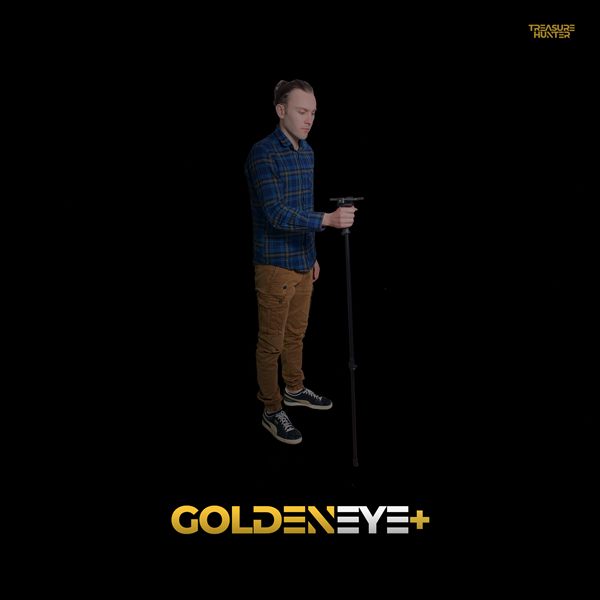
Handheld Detectors
TreasureHunter · GoldenEye · GoldenEye Plus · TreasureLight
From €1,799· ★★★★½ 4.8 (76 تقييم)
TreasureHunter3D Visualizer — تطبيق مجاني مطلوب لاستخدام الكاشف