التصدير إلى Surfer وGoogle Earth
يجمع DroneRover بين رسم الخرائط الذكي والطيران المستقل والتصور ثلاثي الأبعاد في الوقت الفعلي، مما يُمكّنك من اكتشاف الكائنات المدفونة المعدنية وغير المعدنية من السماء. سواء كنت تبحث عن صناديق خزائن مخفية أو آثار قديمة أو أنفاق أو مقابر أو تشوهات جيولوجية، يُقدم DroneRover رؤى فورية مباشرة إلى هاتفك الذكي أو جهازك اللوحي أثناء طيران الطائرة.
يوضح هذا الدليل كيفية أخذ بيانات CSV المصدَّرة من تطبيق DroneRover وإدراجها في Golden Software Surfer لرسم الخرائط ثلاثية الأبعاد، ثم تراكبها على Google Earth.
الخطوة 1 — تصدير CSV من DroneRover
- أكمل مسحاً تلقائياً أو يدوياً بتطبيق DroneRover.
- انقر على أيقونة المشاركة (سهم الرفع) في الشاشة الرئيسية.
- اختر Share CSV.
يحتوي الملف المصدَّر على ثلاثة أعمدة: long (خط الطول)، وlat (خط العرض)، وvalue (قراءة المستشعر).
الجزء أ — التصور في Surfer
الخطوة 2 — تثبيت Surfer
نزّل وثبّت Golden Software Surfer من: https://www.goldensoftware.com/products/surfer
الخطوة 3 — تحميل ملف CSV
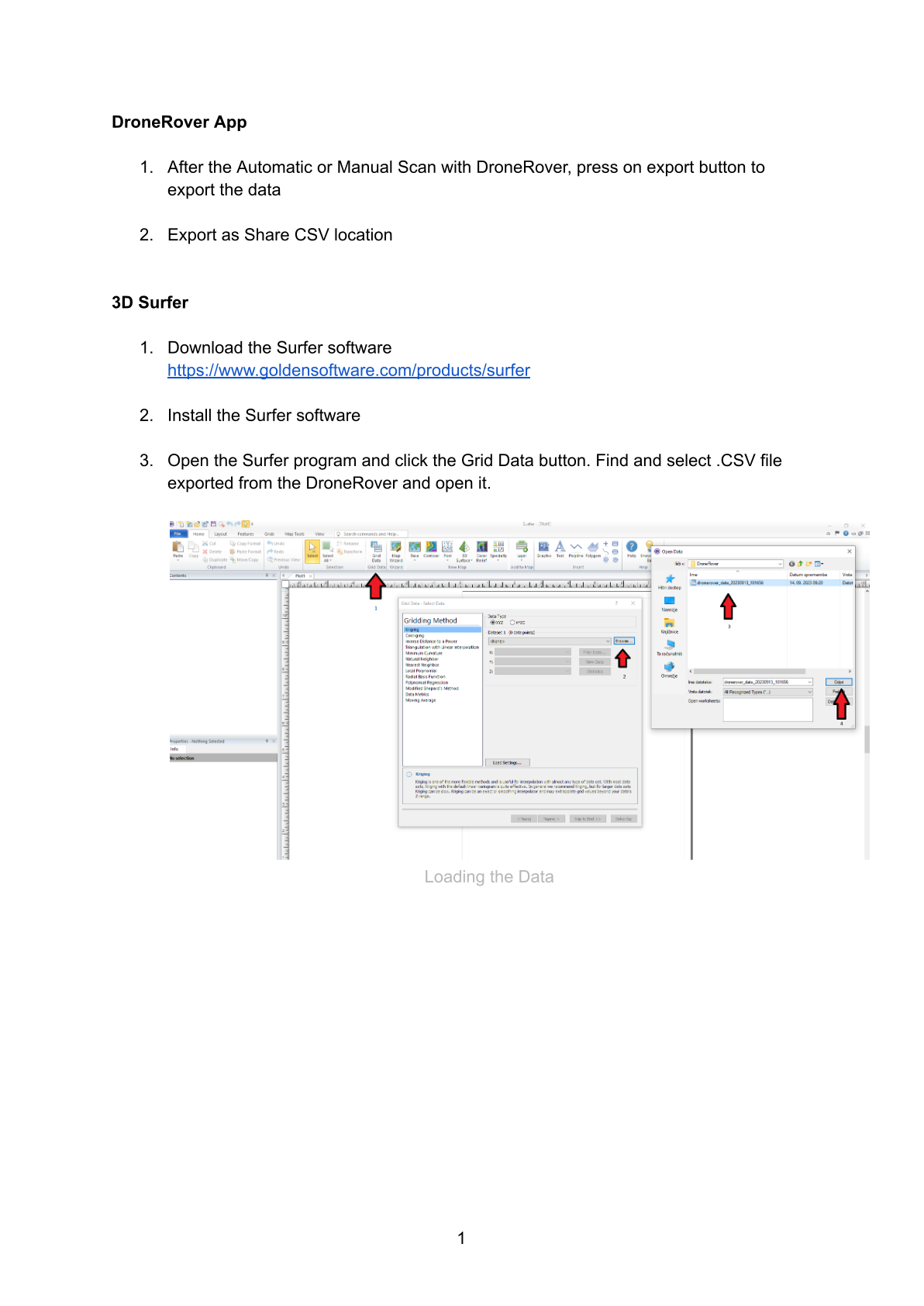
- افتح برنامج Surfer.
- انقر على زر Grid Data في شريط الأدوات.
- تصفح إلى ملف
.csvالمصدَّر وافتحه.
الخطوة 4 — تعيين أعمدة البيانات
في مربع حوار Grid Data — Select Data، عيّن الأعمدة كما يلي:
| المحور | العمود | الحقل |
|---|---|---|
| X | العمود A | long (خط الطول) |
| Y | العمود B | lat (خط العرض) |
| Z | العمود C | value (قراءة المستشعر) |
انقر OK لتحويل البيانات. سيُنشئ Surfer ملف شبكة من مسحك.
الخطوة 5 — إضافة ألوان إلى الخريطة
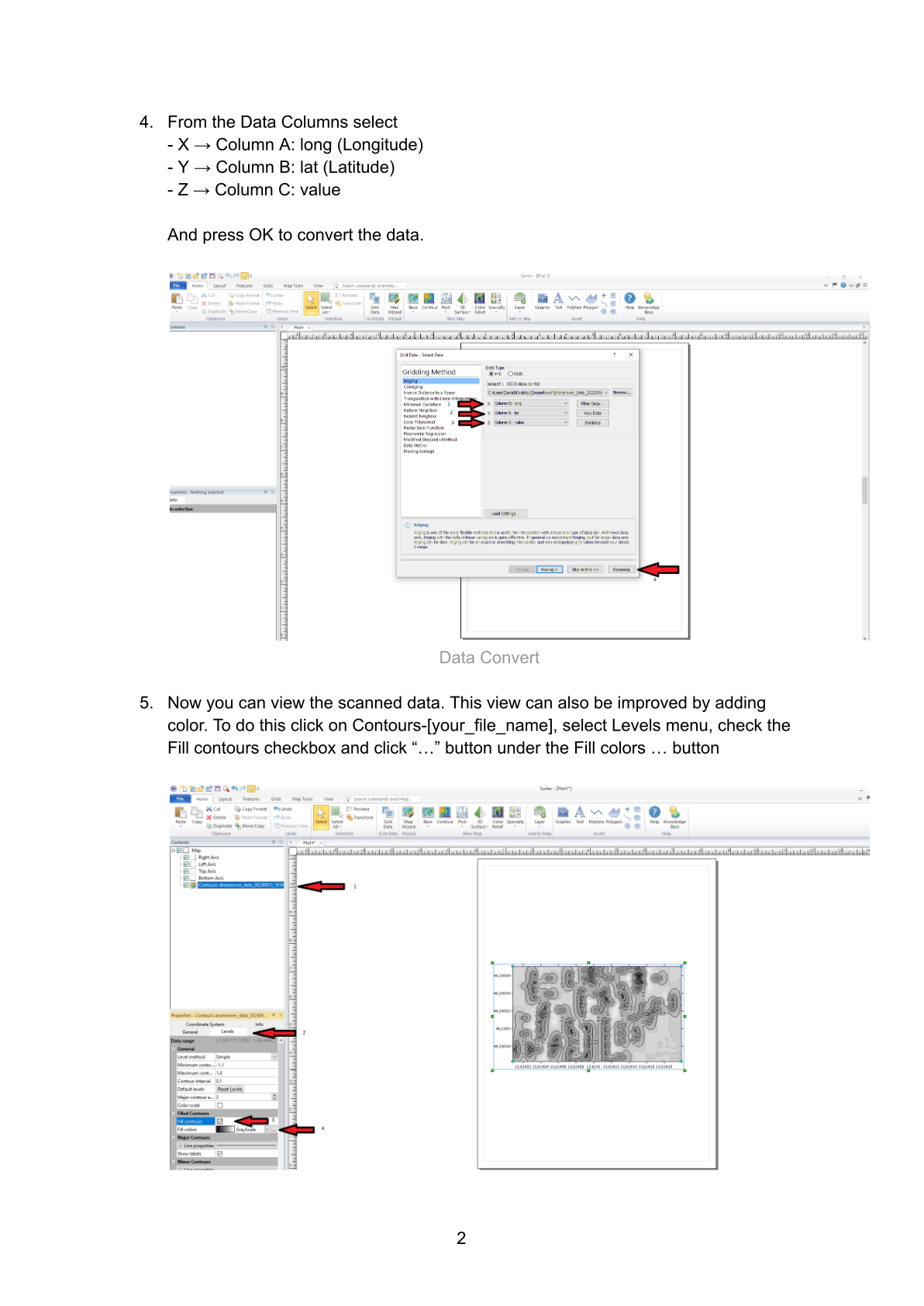
يستخدم عرض التضاريس الافتراضي الخطوط فقط. لإضافة تعبئة ملوّنة:
- في لوحة Contents، انقر على Contours — [اسم ملفك].
- اختر تبويب Levels في لوحة الخصائص.
- ضع علامة على خانة Fill contours.
- انقر على زر "…" بجوار Fill colors.
الخطوة 6 — تطبيق ألوان قوس قزح
- في Colormap Editor، اختر Rainbow من القائمة المنسدلة Presets.
- انقر على زر Reverse ليظهر ذوو القيم الأعلى (أقوى الاكتشافات) بالألوان الحمراء/الدافئة.
- انقر Apply، ثم OK.
تُعرض الآن خريطتك بتضاريس ملوّنة — تُشير المناطق الحمراء والصفراء إلى أعلى احتمالية لوجود كائنات تحت الأرض.
الخطوة 7 — عرض ثلاثي الأبعاد (اختياري)
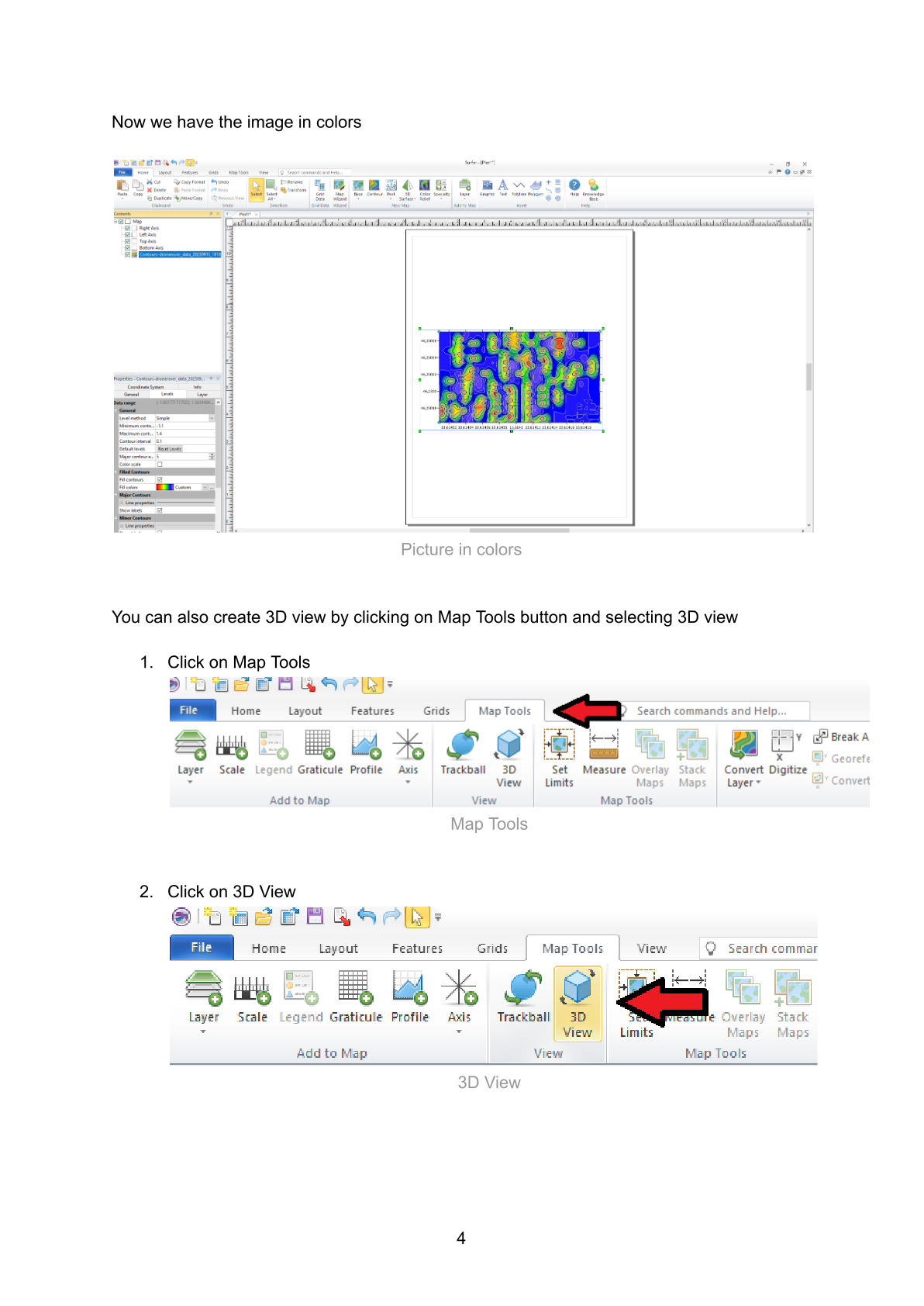
- انقر على تبويب Map Tools في القائمة العلوية.
- انقر على 3D View.
لديك الآن تصور كامل ثلاثي الأبعاد لبيانات مسحك.
الجزء ب — التصدير إلى Google Earth
الخطوة 8 — تجهيز الخريطة للتصدير
قبل التصدير، نظّف الخريطة بحيث يظهر فقط المسح الملوّن (بدون محاور أو تسميات):
8أ. إلغاء تحديد المحاور في لوحة Contents
في لوحة Contents، ألغِ تحديد جميع مربعات المحاور الأربعة:
- المحور الأيمن
- المحور الأيسر
- المحور العلوي
- المحور السفلي
اترك فقط Contours — [اسم ملفك] محدداً.
8ب. ضبط خطوط التضاريس على غير مرئية
- انقر على Contours — [اسم ملفك] في لوحة Contents.
- انتقل إلى تبويب Levels في لوحة الخصائص.
- وسّع Major Contours → Line properties وضبط Style على Invisible. ألغِ تحديد Show labels.
- كرّر الأمر لـ Minor Contours → Line properties: ضبط Style على Invisible وألغِ تحديد Show labels.
الخطوة 9 — التصدير بصيغة KML
- انقر على File → Export.
- أدخل اسم ملف (مثلاً
DroneRover_GoogleEarth). - اضبط نوع الملف (File type) على KML Google Earth KML (*.kml).
- انقر Save.
- في مربع حوار Export Options، تحقق من ضبط Scaling source على:
Map: Contours-[اسم_ملفك] - انقر OK.
الخطوة 10 — فتح في Google Earth
- افتح Google Earth في متصفحك: https://earth.google.com/
- انقر على أيقونة Projects في الشريط الجانبي الأيسر.
- اختر Import KML file from computer.
- تصفح وحدد ملف
.kmlالمصدَّر.
مسح DroneRover الآن مُتراكب على صور Google Earth الفضائية، مع ظهور النقاط الساخنة الحمراء/الصفراء التي تُشير إلى أعلى مواقع احتمالية للأهداف.
يضع التراكب النهائي خريطتك الحرارية الملوّنة بدقة على التضاريس الفعلية، مما يُسهّل التنقل إلى المواقع المستهدفة وتحديدها للتحقيق على الأرض.
